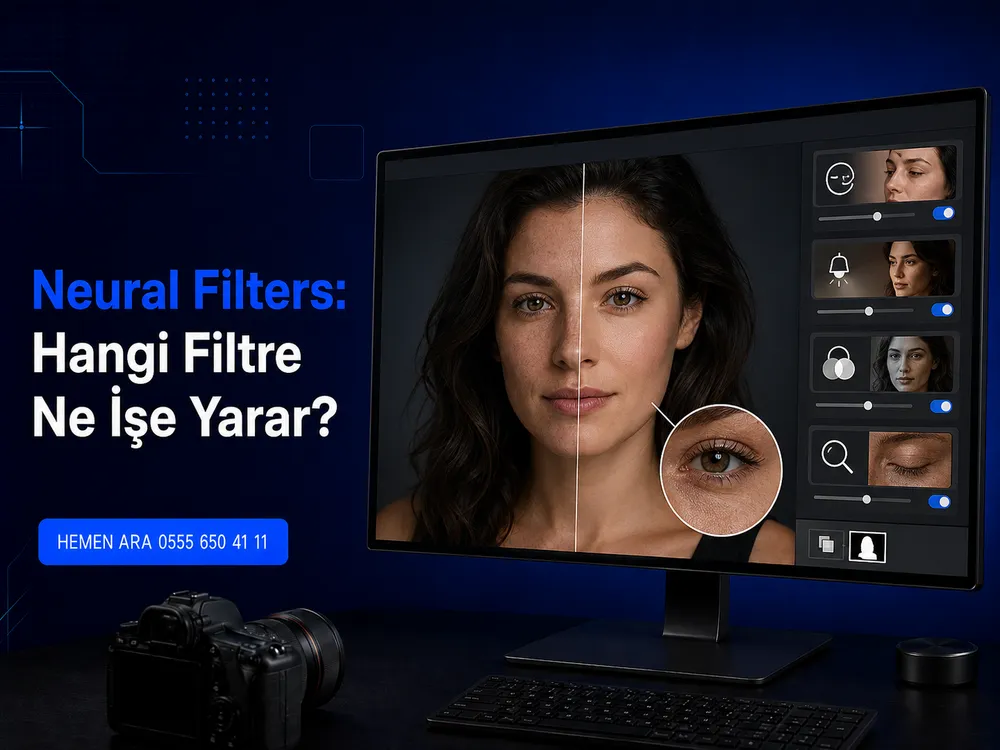
Merhaba, ben Photoshop Uzmanı. Photoshop’u ilk açtığında Neural Filters panelini görüp hangi filtrenin ne işe yaradığını çözemeyen çok müşteri ve öğrenci gördüm.
Panel onlarca seçenekle dolu ama gerçekte düzenli kullandığım filtre sayısı beşi geçmiyor. Gerisi ya niş ihtiyaçlar için ya da hâlâ deneysel.
Bu yazıda hangi neural filters seçeneğinin gerçekten işe yaradığını, hangisinden uzak durmanız gerektiğini ve doğal sonuç almak için hangi dozda kalmanız gerektiğini anlatıyorum.
Bu Yazıda Neler Öğreneceksiniz?
Neural Filters Paneli Nedir, Nereden Açılır?
Filtre > Neural Filters yolundan açılan bu panel, yapay zekâ destekli düzenleme araçlarını tek yerde topluyor.
Filtreler kategorilere ayrılmış: bazıları bulutta çalışıp indirme gerektiriyor, bazıları doğrudan cihazda çalışıyor.
Katmanı önce akıllı nesneye dönüştürmenizi öneririm; böylece filtre sonradan düzenlenebilir bir katman olarak kalır.
Bu tek alışkanlık, müşteri “dozunu biraz azaltalım” dediğinde baştan başlamak yerine tek tıkla ayarı değiştirmenizi sağlıyor.
En Çok Kullandığım Filtre Seçenekleri
Onlarca seçenek arasında masamda gerçekten iş gören birkaç filtre var.
Aşağıdaki dört filtreyi neredeyse her portre ve restorasyon işinde en az bir kez açıyorum.
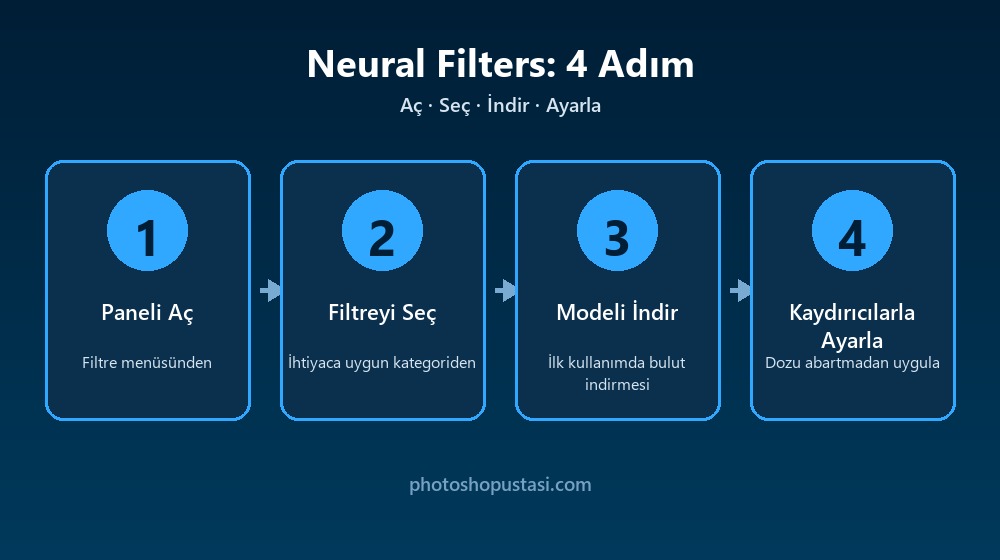
Bu dördü, çoğu ticari işte tek başına yeterli oluyor. Diğer filtreleri daha çok deneme ve özel talep durumlarında açıyorum.
Panelde yeni bir kategori gördüğümde önce test bir dosyada deniyorum; işime yarayacaksa listeme ekliyorum, yaramıyorsa unutup geçiyorum.
Portre Yaşlandırma/Gençleştirme Filtresi
Yaşlandırma ve gençleştirme filtresi, ilgi çekici ama en dikkatli kullanılması gereken kategorilerden biri.
Kaydırıcı hafif hareket ettirildiğinde bile sonuç hızla abartılı hâle geliyor.
Bu tür değişiklikler kişinin kimliğini ilgilendirdiği için, teknik olarak mümkün olsa bile her zaman müşteri onayı istiyorum.
Yazılı onay almadan teslim ettiğim bir kare, sonradan müşteriyle beklenti uyuşmazlığına dönüşebiliyor; bu adımı asla atlamıyorum.
Neural Filters Kullanırken Kalite Kaybını Önlemek
Bazı filtreler, özellikle yoğun dokulu alanlarda görüntüyü yumuşatıp detay kaybına yol açabiliyor.
Maskeyle sınırlama, neredeyse her filtre kullanımında işime yarayan en pratik alışkanlık oldu. Maske olmadan uygulanan bir filtre, istemediğiniz bölgelerde de aynı dozda etki eder.
Yapay Zekâ Destekli Portre Rötuşu
Bu tür yapay zekâ filtrelerini kontrollü dozda kullanarak doğal, abartısız sonuçlar üretiyorum. Örnek bir kareyi gönderin.
Hangi Filtreler Ticari İşte Riskli?
Bazı filtreler hâlâ deneysel aşamada ve sonuç tutarlılığı düşük.
Bu kategorileri müşteri işinde kullanmadan önce mutlaka birkaç deneme yapıp sonucu değerlendiriyorum.
Riskli filtreyi kullanmam gerekiyorsa sonucu her zaman ayrı bir katmanda tutup orijinaliyle yan yana karşılaştırıyorum.
Müşteriye iki versiyonu birlikte gösterip tercihini kendisinin yapmasını sağlıyorum; bu da olası bir memnuniyetsizliği baştan önlüyor.
Filtre Kullanmadan Önce Kontrol Listesi
Bir filtreyi uygulamadan önce şu noktaları gözden geçiriyorum.
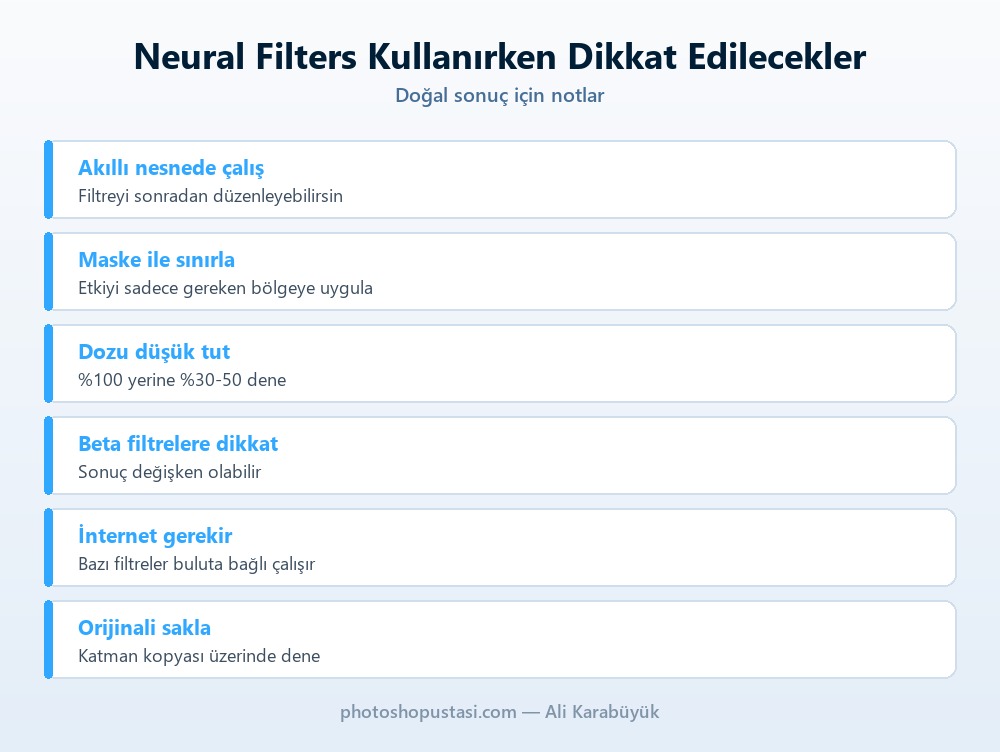
Akıllı nesne, düşük doz ve maske; bu üç alışkanlık paneli güvenli hâle getiriyor.
Yeni bir filtre denerken önce test dosyası üzerinde çalışın, doğrudan müşteri dosyasında denemeyin. Bu küçük disiplin, teslim tarihine yakın sürpriz yaşama riskini büyük ölçüde azaltıyor.
Yapay Zekâ Filtrelerini Kullanırken Yapılan 4 Hata
Sıkça Sorulan Sorular
Sonuç
Neural Filters paneli göz korkutucu görünse de gerçekte sık kullanacağınız filtre sayısı azdır. Kalanı niş ihtiyaçlar için orada duruyor.
Akıllı nesne, düşük doz ve maskeyle sınırlama; bu üç alışkanlığı edinirseniz panel elinizde güvenli bir araca dönüşür.
Bir sonraki portre işinizde önce Cilt Pürüzsüzleştirme’yi %30 dozla deneyin; farkın ne kadar doğal durduğunu göreceksiniz. Sonrasında diğer filtreleri de aynı temkinli yaklaşımla, tek tek deneyerek panele hâkim olacaksınız.
Profesyonel Portre ve Yapay Zekâ Destekli Rötuş
Yapay zekâ filtrelerini ve klasik retouş tekniklerini birlikte kullanarak %100 memnuniyet garantisi ile çalışıyorum: