Merhaba, ben Photoshop Uzmanı. “Bu nesneyi fotoğraftan siler misiniz?” sorusu, masama gelen işlerin en sık tekrar eden isteklerinden biri.
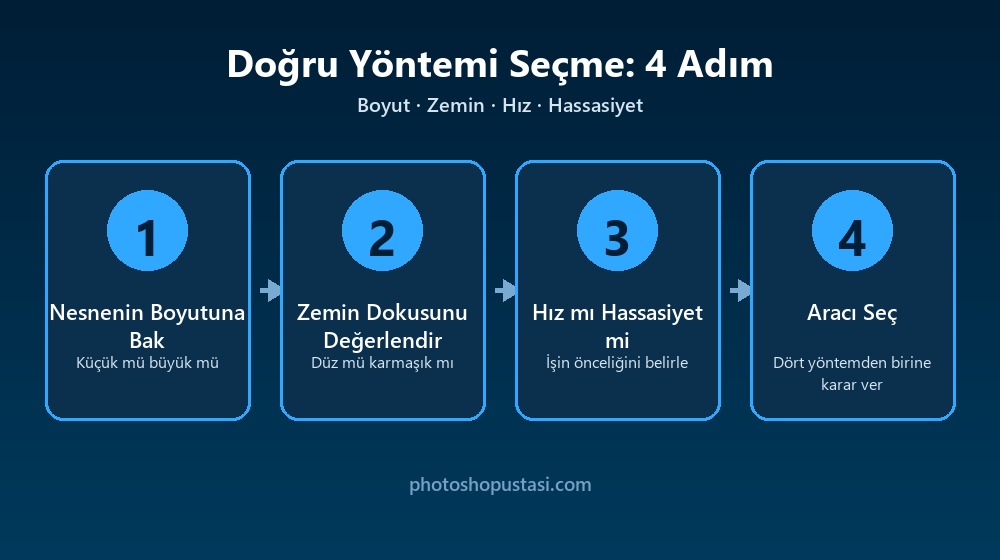
Photoshop’ta nesne silme için tek bir doğru yöntem yok; nesnenin boyutuna ve zeminin dokusuna göre dört farklı aracı seçiyorum.
Bu yazıda bu dört yöntemi, hangisini ne zaman seçtiğimi ve nasıl uyguladığımı anlatıyorum.
Bu Yazıda Neler Öğreneceksiniz?
Nesne Silme İçin Doğru Aracı Nasıl Seçerim?
Photoshop’ta nesne silmek için dört ana araç var; hepsi aynı işi farklı mantıkla yapıyor.
Yanlış aracı seçmek, doğru araçla bile alacağınız sonucu geciktirir. Bu yüzden önce nesneye bakıp karar veriyorum.
Aşağıda dördünü de tek tek, hangi durumda tercih ettiğimi örnekleriyle anlatıyorum.
Sırayı doğru öğrendiğinizde bir daha hangi aracı açacağınızı düşünerek zaman kaybetmezsiniz.
1. Yöntem: İyileştirme Fırçası ile Küçük Nesne Silme
Sivilce, toz zerresi, küçük bir kablo parçası gibi noktasal unsurlar için en hızlı çözüm bu.
Bu araç saniyeler içinde çalışır ama büyük ya da karmaşık nesnelerde tutarsız sonuç verir; sadece küçük alanlar için düşünün.
Fırça boyutunu nesnenin tam üstüne değil, biraz daha büyük tutmak harmanlamanın kalitesini belirgin şekilde artırıyor.
2. Yöntem: İçerikle Doldur ile Geniş Düz Alanları Temizleme
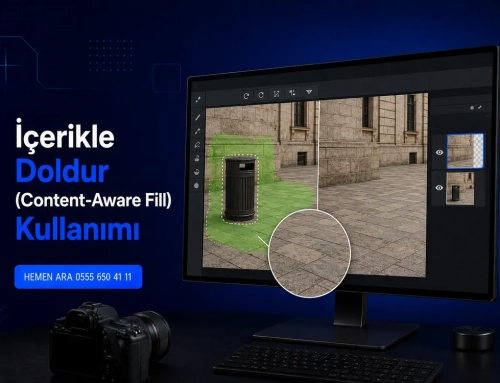
Gökyüzü, çim, duvar gibi tekrarlayan dokulu geniş alanlarda bu araç en tutarlı sonucu veriyor.
Detaylarını önceki yazımda anlattım; burada özetle mantığını hatırlatayım.
Karmaşık desenli ya da çok detaylı zeminlerde bu araç yerine bir sonraki yönteme geçiyorum.
Örnekleme alanını doğru sınırlamak burada da en kritik adım; yanlış bölgeden örnek alınırsa sonuç tutmuyor.
3. Yöntem: Generative Fill ile Karmaşık Sahnelerde Nesne Silme
Kalabalık bir sahne, dolu bir masa ya da desenli bir arka plan söz konusuysa Generative Fill daha isabetli sonuç veriyor.
Bu yöntem internet bağlantısı gerektiriyor ve İçerikle Doldur’a göre biraz daha yavaş çalışıyor, ama karmaşık sahnelerde başarı oranı belirgin şekilde daha yüksek.
Fotoğraftan Nesne Silme Hizmeti
Kadrajınıza giren istenmeyen kişi, nesne ya da izleri temizleyebilirim. Fotoğrafı gönderin, örneği görün.
4. Yöntem: Uzaklaştır Aracı ile Hareketli Özneleri Silme
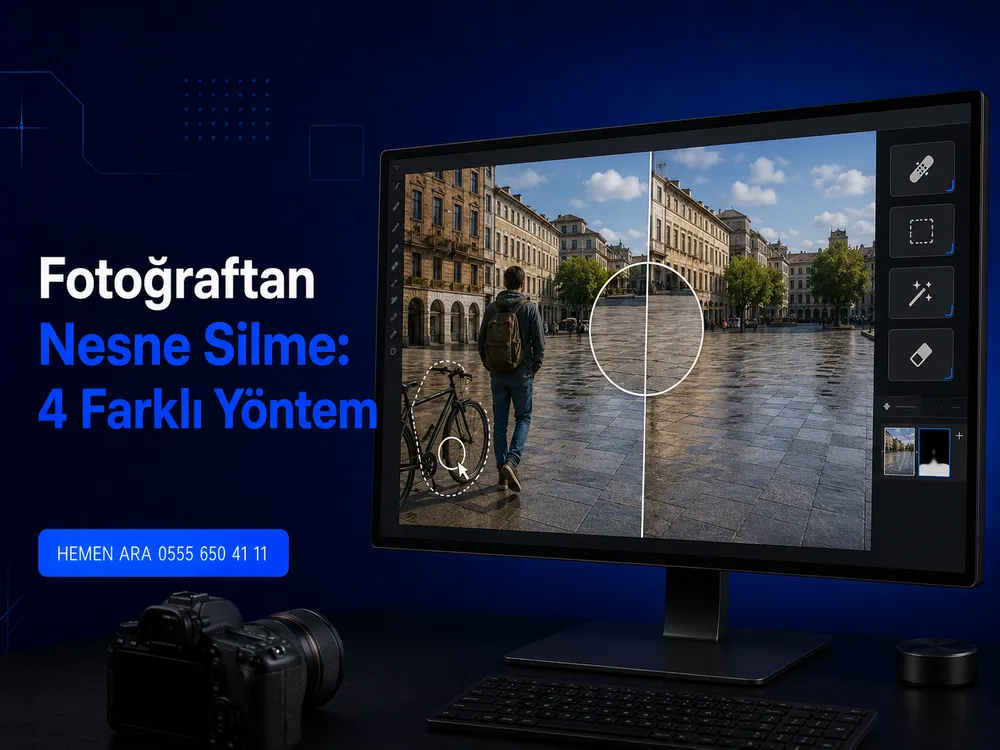
Kalabalık bir plajda yürüyen bir yaya, kadraja giren bir bisikletli gibi düzensiz kenarlı öznelerde Uzaklaştır (Remove Tool) aracı çok pratik.
Fırçayla doğrudan öznenin üzerinden geçiyorsunuz; seçim yapmanıza bile gerek kalmıyor.
Bu araç özellikle hareket hâlindeki insan figürlerinde İçerikle Doldur’dan daha hızlı ve daha tutarlı sonuç veriyor.
Kalabalık plaj ve sokak fotoğraflarında masamdaki en sık kullandığım araç hâline geldi.
Nesne Silme Sonrası Son Rötuş
Hangi yöntemi kullanırsanız kullanın, son adım her zaman aynı: yakınlaştırıp kontrol etmek.
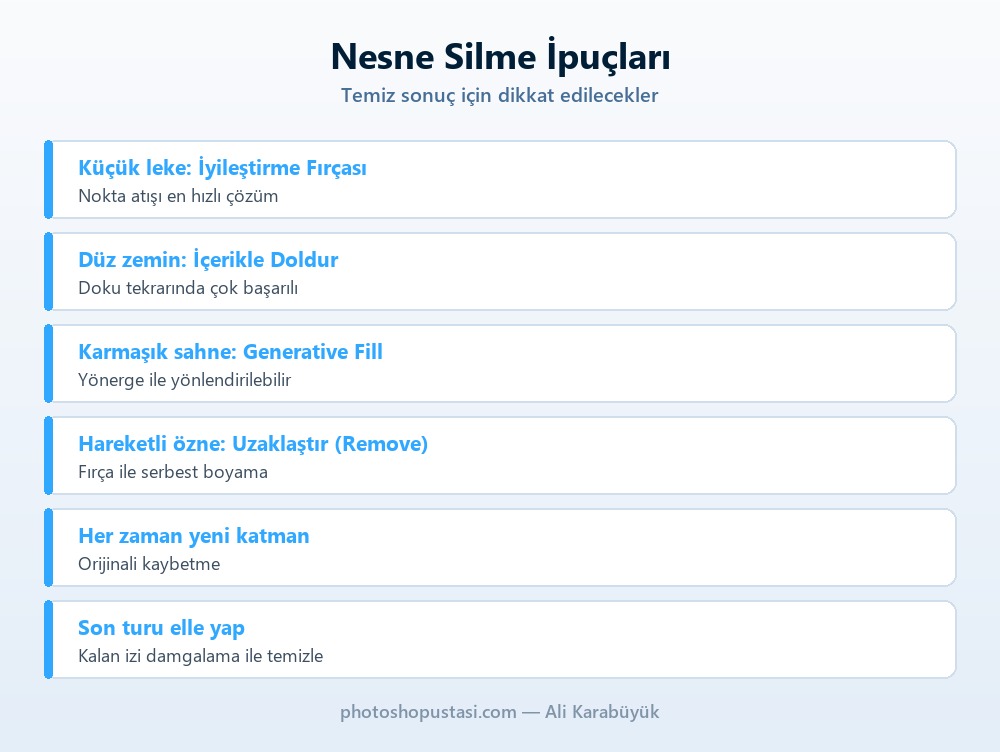
Kalan hafif iz varsa Damga (Clone Stamp) ile küçük bir düzeltme yapıyorum; dört yöntem de işin büyük kısmını halleder ama son %5 genelde elle tamamlanıyor.
Silme işleminden sonra gölgeleri de kontrol edin; nesne gitse bile gölgesi kalırsa göz yine oraya takılır. Aynı şekilde yansımayı da unutmayın, özellikle ıslak zemin ve cam yüzeylerde.
Nesne Silerken Yapılan 4 Hata
Sıkça Sorulan Sorular
Sonuç
Fotoğraftan nesne silme, tek bir düğmeye basmaktan ibaret değil. Doğru sonuç, nesnenin boyutuna ve zeminin dokusuna göre doğru aracı seçmekten geçiyor.
Küçük leke için İyileştirme Fırçası, düz zemin için İçerikle Doldur, karmaşık sahne için Generative Fill, hareketli özne için Uzaklaştır Aracı — bu dörtlü elinizde olduğunda hemen hemen her senaryoyu karşılıyorsunuz.
Bir sonraki fotoğrafınızda kadraja giren istenmeyen bir unsuru bu dört yöntemden sırasıyla deneyin; hangisinin işinize en çok uyduğunu hızlıca fark edeceksiniz.
Profesyonel Fotoğraf Temizleme ve Rötuş
Fotoğraflarınızdaki istenmeyen nesneleri temizlemek için %100 memnuniyet garantisi ile çalışıyorum: