Merhaba, ben Photoshop Uzmanı. Müşterilerin masama getirdiği en eski dertlerden biri, düşük çözünürlüklü bir fotoğrafı büyük bir baskıya hazırlamak. Eskiden bu işin çoğu zaman karşılığı yoktu; kaynak dosya ne kadar zorlarsanız zorlayın belli bir netlik sınırının ötesine geçemiyordunuz.
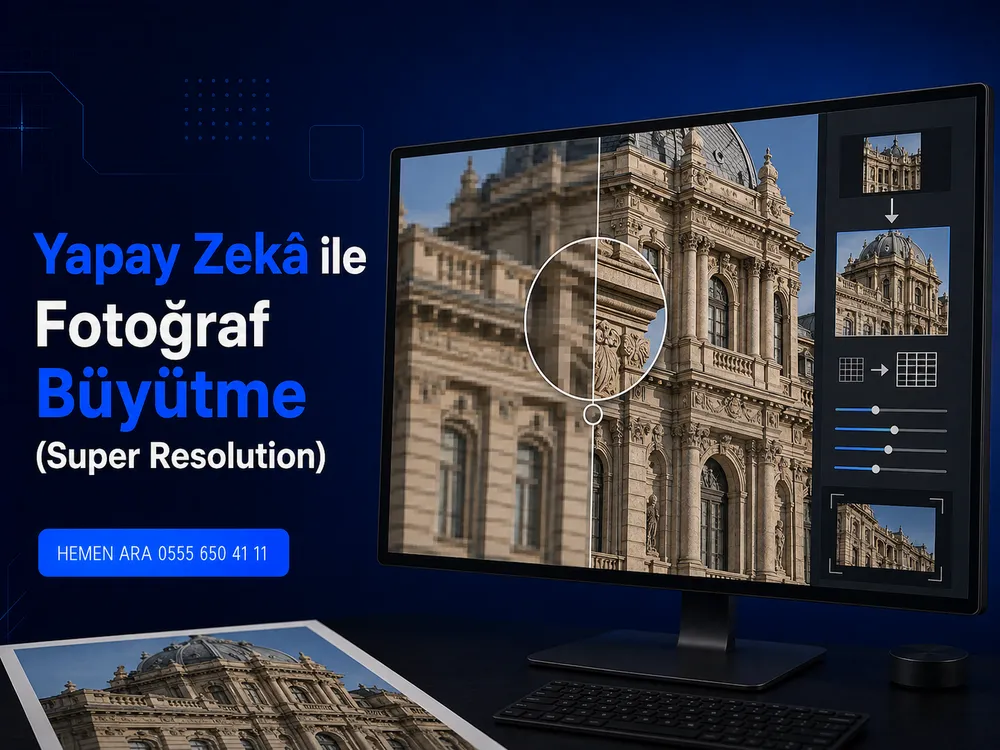
Yapay zekâ destekli fotoğraf büyütme (Super Resolution), bu sorunu büyük ölçüde çözdü. Piksel tekrarlamak yerine eksik detayı akıllıca tahmin ediyor.
Bu yazıda bu özelliği ne zaman kullandığımı, hangi ayarların sonucu etkilediğini, klasik büyütme yöntemleriyle farkını ve baskıya giden dosyalarda çözünürlüğü nasıl hesapladığımı anlatıyorum.
Bu Yazıda Neler Öğreneceksiniz?
Fotoğraf Büyütme Nedir, Klasik Yöntemden Farkı Ne?
Klasik büyütme, var olan pikselleri matematiksel olarak çoğaltır; sonuç genelde bulanık ve yumuşak çıkar.
Yapay zekâ modeli ise milyonlarca fotoğraftan öğrendiği desenlerle eksik detayı tahmin eder; bu yüzden kenarlar daha keskin kalır.
Bu farkı bilmek, hangi işte hangi yöntemi seçeceğinize karar vermenizi kolaylaştırır. Küçük bir büyütmede aradaki fark neredeyse görünmez.
Büyük bir büyütmede ise klasik yöntem hızla dağılırken yapay zekâ modeli hâlâ makul bir netlik sunmaya devam ediyor.
Camera Raw’da Fotoğraf Büyütme: Adım Adım
Bu özellik Camera Raw ve Lightroom’un aynı motorunu paylaşıyor, Photoshop içinden de erişilebiliyor.
Menüyü ilk kez bulmak biraz kafa karıştırıcı olabiliyor; bu yüzden yolu adım adım göstereyim.
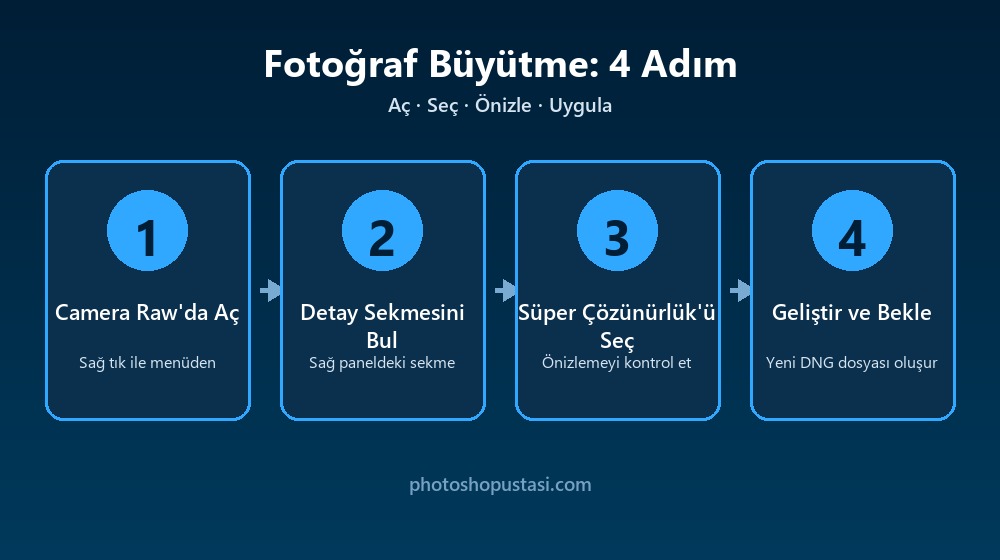
Sonuç, orijinal dosyanın yanında yeni bir DNG dosyası olarak kaydedilir; orijinaliniz hiç değişmeden kalır.
Bu güvenlik ağı sayesinde beğenmediğiniz bir sonucu silip farklı ayarlarla yeniden deneyebilirsiniz.
Hangi Fotoğraflarda İşe Yarar?
Bu araç her kareyi mucizevi şekilde kurtarmıyor; en iyi sonucu belirli koşullarda veriyor.
Kaynağın kalitesi, üretilen sonucun tavanını belirliyor. Bu yüzden hangi karede işe yarayacağını önceden tahmin etmek önemli.
Kararsız kaldığım karelerde önce küçük bir bölgeyi %100 önizlemede karşılaştırıp sonra tüm dosyaya uyguluyorum.
Bu küçük ön test, tüm dosyayı büyüttükten sonra hayal kırıklığına uğramamı büyük ölçüde önlüyor.
Büyütme Sonrası Netlik ve Gren Dengesi
İşlem bazen görüntüyü hafif yumuşatıp plastik bir doku bırakabiliyor.
Bu iki küçük adım, büyütülmüş dosyanın orijinaliyle aynı karakterde durmasını sağlıyor.
Atladığınızda dosya teknik olarak daha yüksek çözünürlüklü olsa da gözle “farklı” durmaya devam ediyor.
Baskıya Hazır Yüksek Çözünürlük
Düşük çözünürlüklü fotoğraflarınızı büyük baskıya uygun hâle getirebilirim. Örnek bir kareyi gönderin, farkı görün.
Baskıya Giden Dosyalarda Çözünürlük Hesabı
Büyük ebatlı baskılarda gereken piksel sayısını önceden hesaplamak işinizi kolaylaştırır.
Süper Çözünürlük, dosyanın uzun kenarını iki katına çıkarır; bu oranı hedef baskı boyutuna göre planlayın.
Bu hesaplamayı yapmadan büyütme uygulamak, gereksiz yere dosya boyutunu şişirebilir.
Gereğinden büyük bir dosyayla çalışmak, Photoshop’un genel performansını da yavaşlatabiliyor.
Son Kontrol: Kaliteli Bir Büyütme Nasıl Anlaşılır?
Dosyayı teslim etmeden önce şu kontrol listesini uyguluyorum.
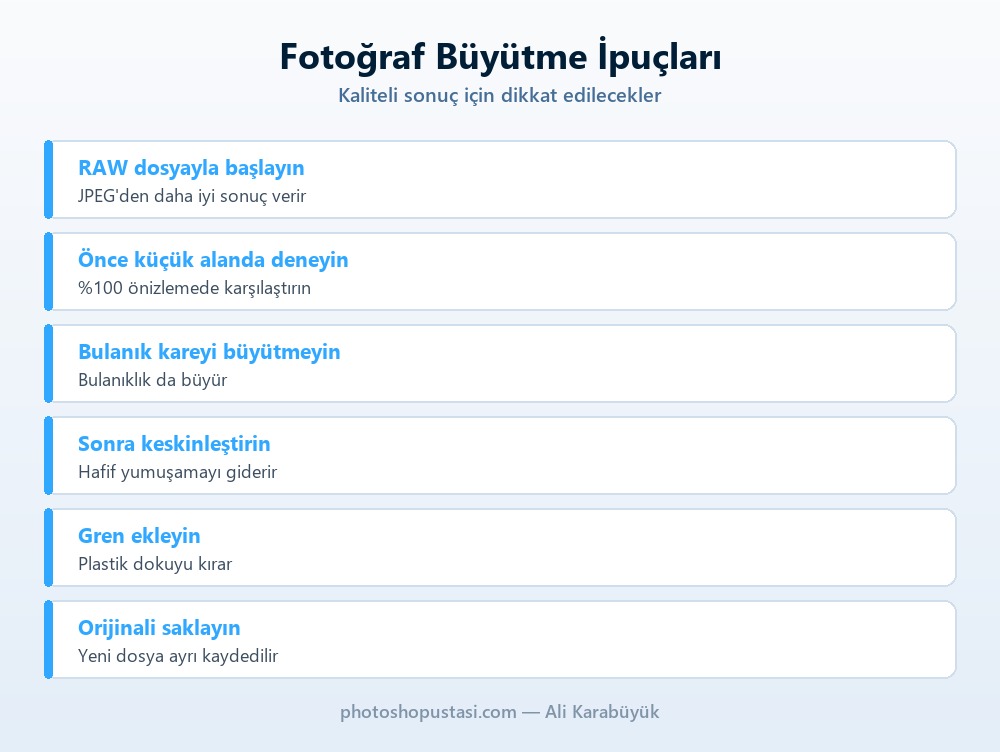
%100 yakınlaştırıp yapay desenler ya da tekrar eden dokular olup olmadığını kontrol ediyorum. Özellikle saç, kumaş dokusu ve metin gibi ince detaylı bölgelere ekstra dikkat ediyorum.
Sorunlu bir bölge varsa o kısmı orijinal katmanla maskeleyip karıştırıyorum. Bu son kontrol, teslim ettiğim dosyaların tutarlılığını garanti altına alıyor.
Fotoğraf Büyütürken Yapılan 4 Hata
Sıkça Sorulan Sorular
Sonuç
Fotoğraf büyütme artık eskisi kadar riskli bir işlem değil; doğru kaynak dosyayla gerçekten kullanılabilir sonuçlar alıyorsunuz.
Yine de her kareyi kurtaramayacağını bilmek, beklentinizi doğru yönetmenizi sağlıyor. Netliği yerinde bir RAW dosya en iyi sonucu veriyor; zaten bulanık bir kareden mucize beklemeyin.
Bir sonraki düşük çözünürlüklü kareyle karşılaştığınızda önce Camera Raw’da bu özelliği deneyin; klasik büyütmeye göre farkı hemen göreceksiniz.
Profesyonel Fotoğraf Büyütme ve Baskı Hazırlığı
Baskıya giden görselleriniz için %100 memnuniyet garantisi ile çalışıyorum: