Merhaba, ben Photoshop Uzmanı. Bu aracı öğrenen hemen hemen herkes bir noktada aynı şeyi soruyor: “Neden hiçbir şey üretmiyor?” Bu soruyu haftada birkaç kez müşterilerimden ve öğrencilerimden alıyorum.
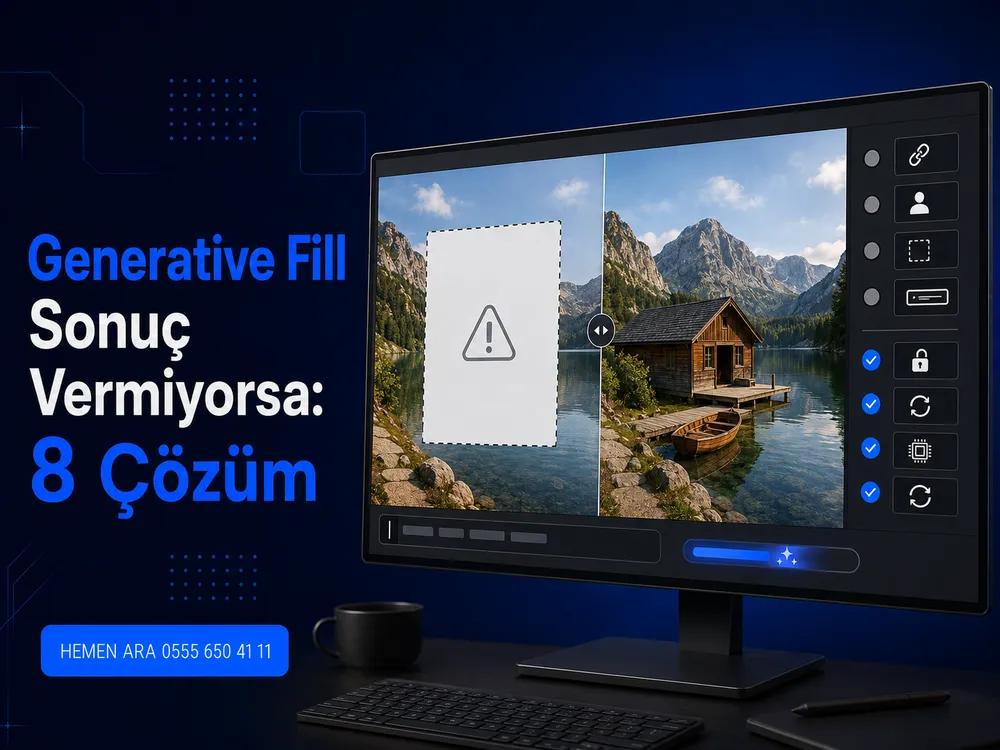
Generative fill sorunu genelde tek bir sebepten değil, birkaç küçük ayrıntının üst üste gelmesinden kaynaklanıyor. İyi haber şu ki sebepler sınırlı ve genelde hızlıca teşhis edilebiliyor.
Bu yazıda masama gelen işlerde en sık karşılaştığım sekiz nedeni ve her birinin çözümünü, hangi sırayla kontrol etmeniz gerektiğiyle birlikte anlatıyorum.
Bu Yazıda Neler Öğreneceksiniz?
Generative Fill Sorunu: Önce Temelleri Kontrol Edin
Panik yapmadan önce üç temel şeyi kontrol ediyorum: internet, hesap oturumu ve Photoshop sürümü.
Sorunların büyük kısmı bu üçünden birinde çözülüyor.
Bu üç kontrolü alışkanlık hâline getirirseniz sorunların çoğunu daha ileri adıma geçmeden çözersiniz. Sırayı atlamadan uygulamak, gereksiz yere ileri adımlarla vakit kaybetmenizi önlüyor.
1-2: Bağlantı ve Hesap Kaynaklı Sorunlar
Generative Fill, işlemi Adobe’nin sunucularında gerçekleştirdiği için aktif internet ve geçerli bir oturum gerektiriyor.
Bu bağımlılık, aracı çok güçlü kılsa da bazı ağ ve hesap sorunlarına karşı hassas hâle getiriyor.
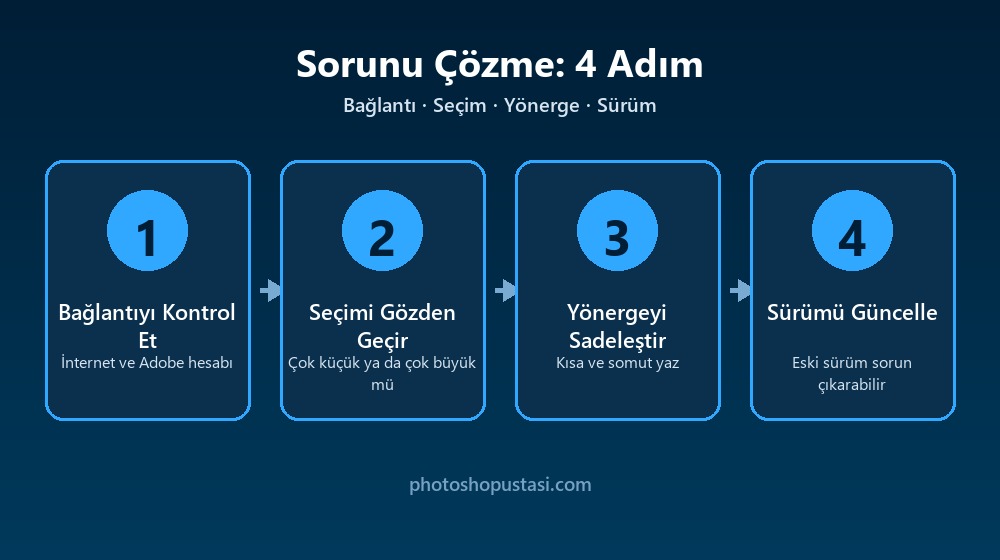
Bu iki kontrol, masama gelen “çalışmıyor” şikâyetlerinin neredeyse yarısını tek başına çözüyor. Diğer adımlara geçmeden önce mutlaka bu ikisini eleyin.
3-4: Seçim Boyutu ve Konumu
Çok küçük ya da çok büyük seçimler, tutarsız ya da boş sonuç üretebiliyor.
Aracın en rahat çalıştığı bir orta nokta var.
Seçim boyutunu ayarlamak, çoğu zaman yönergeyi değiştirmekten daha hızlı bir çözüm oluyor. Aynı yönergeyle bile farklı boyutta bir seçimle çok daha iyi sonuç alabiliyorsunuz.
5-6: Yönerge (Prompt) Kaynaklı Sorunlar
Uzun, karmaşık ya da çelişkili yönergeler tutarsız sonuç üretmenin başlıca sebeplerinden.
Ben genelde önce boş bırakıp deniyorum; tutmazsa kısa bir yönergeyle ikinci denemeyi yapıyorum. Üçüncü denemede genelde istediğim sonuca yaklaşmış oluyorum.
Yapay Zekâ Araçlarında Teknik Destek
Generative Fill ve benzer araçlarla ilgili takıldığınız işlerde size yardımcı olabilirim. Sorununuzu anlatın, birlikte çözelim.
7-8: Katman ve Donanım Kaynaklı Sınırlamalar
Bazen sorun yönergede değil, çalıştığınız katmanın yapısında.
Bu iki noktayı kontrol etmek genelde son çare oluyor.
Zayıf donanımda sabırlı olmak gerekiyor; işlem bazen beklenenden uzun sürebiliyor ama genelde sonunda tamamlanıyor. Sürekli iptal edip yeniden denemek genelde işleri daha da yavaşlatıyor.
Hâlâ Çalışmıyorsa: Son Kontrol Listesi
Yukarıdaki adımların hiçbiri işe yaramadıysa şu son listeyi deniyorum.
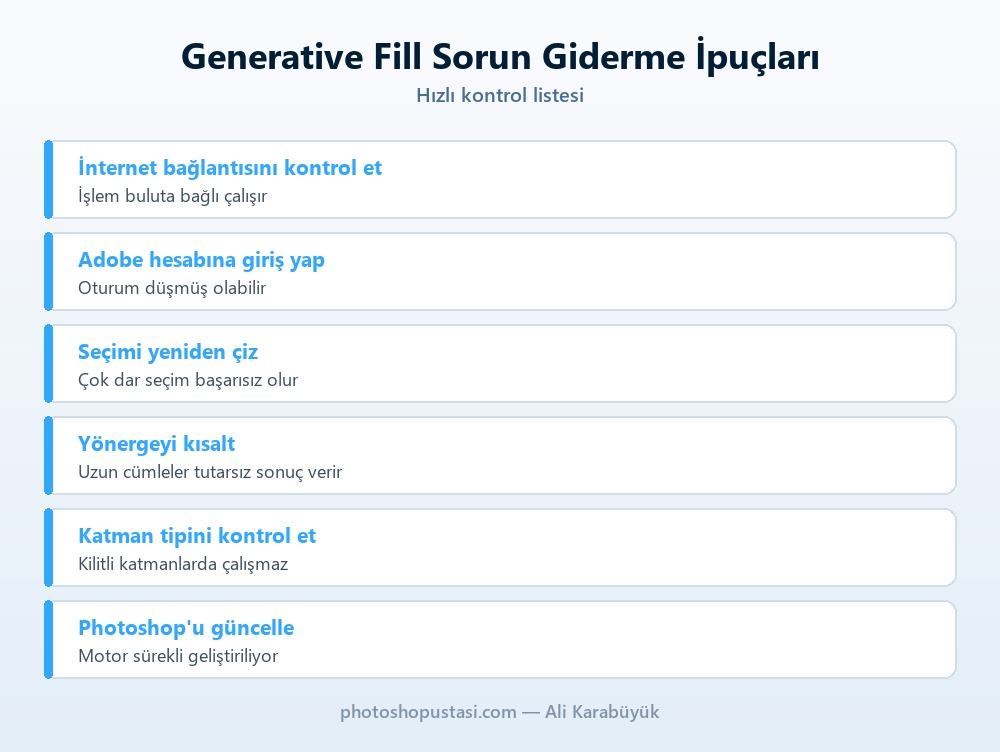
Photoshop’u tamamen kapatıp yeniden açmak, önbelleği temizlemek ve farklı bir dosyada denemek genelde son çözümü buluyor.
Bunların hiçbiri işe yaramazsa Adobe’nin sunucu tarafında geçici bir kesinti olabilir; birkaç saat sonra tekrar denemek çoğu zaman yeterli.
Bu son kontrol listesini uyguladığım işlerde neredeyse hiç çözümsüz kalan sorunla karşılaşmadım.
Sorun Giderirken Yapılan 4 Hata
Sıkça Sorulan Sorular
Sonuç
Generative fill sorunu, çoğu zaman karmaşık bir teknik arıza değil, birkaç basit kontrolle çözülebilecek küçük bir ayrıntı.
Bağlantı, hesap, seçim boyutu ve yönerge; bu dördünü sırayla kontrol ettiğinizde sorunların büyük çoğunluğu ortadan kalkıyor. Kalan küçük bir kısmı da katman ve donanım kontrolüyle çözülüyor.
Bir dahaki sefere araç sonuç vermediğinde panik yapmadan bu sekiz adımı sırayla deneyin; genelde ilk üç adımda çözüm bulacaksınız.
Photoshop Yapay Zekâ Araçlarında Destek
Generative Fill ve benzer araçlarda yaşadığınız sorunlar için %100 memnuniyet garantisi ile çalışıyorum: