Merhaba, ben Photoshop Uzmanı. Bir kadraja giren fazladan bir çöp kutusu, kablo ya da yaya, güzel bir fotoğrafı tek başına bozabiliyor.
İçerikle Doldur, bu tür istenmeyen unsurları çevredeki dokuyu analiz ederek kapatan bir araç. Klonlama fırçasına göre çok daha hızlı bir başlangıç noktası sunuyor.
Bu yazıda aracı düzgün sonuç alacak şekilde nasıl kullandığımı, örnekleme alanının neden önemli olduğunu ve büyük nesnelerde hangi sırayla ilerlediğimi anlatıyorum.
Bu Yazıda Neler Öğreneceksiniz?
İçerikle Doldur Nedir, Ne Zaman Kullanılır?
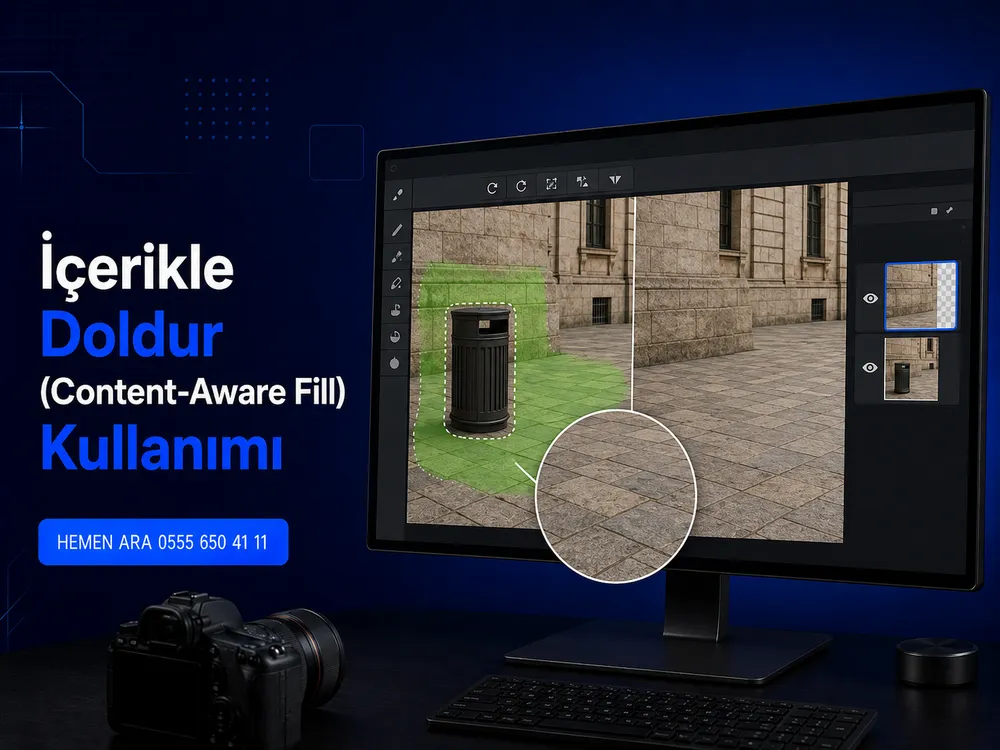
İçerikle Doldur (Content-Aware Fill), seçtiğiniz alanı çevredeki dokuyu, rengi ve deseni analiz ederek dolduran bir Photoshop özelliği.
Düz zeminler, tekrarlayan dokular (çim, kum, duvar) ve büyük gökyüzü alanlarında özellikle başarılı sonuç veriyor.
Karmaşık, çok detaylı sahnelerde (kalabalık cadde, mimari desenler) araç tek başına yetmeyebilir; bu durumlarda klonlama fırçasıyla desteklemek gerekiyor.
Yine de masama gelen işlerin büyük kısmında tek başına yeterli oluyor; klonlama fırçasına sadece son rötuş için ihtiyaç kalıyor.
Adım Adım Temizlik Süreci
İşlem sırası her zaman aynı: seç, aç, örnekle, uygula.
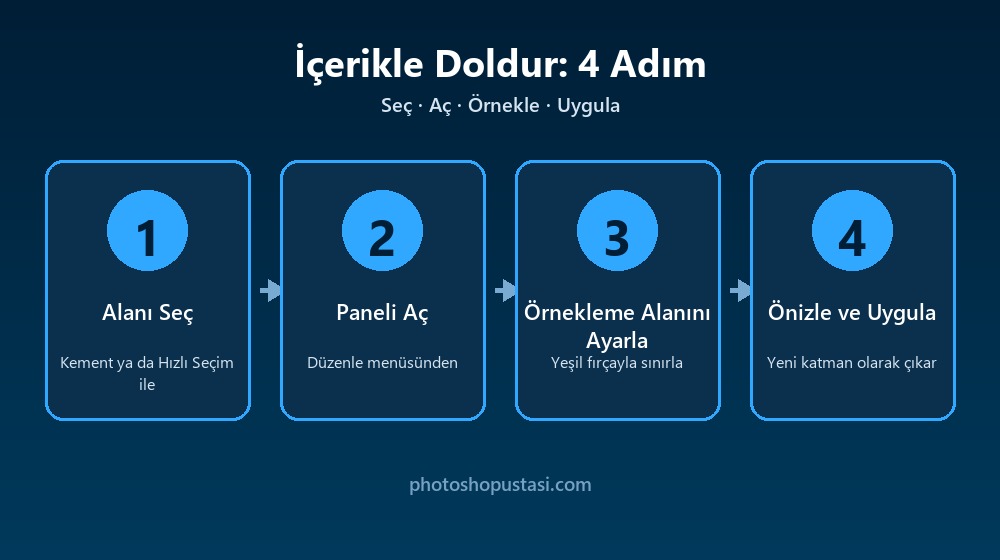
Seçimi yaparken nesnenin sınırına birkaç piksel pay bırakmak, kenarda ince bir hayalet iz kalmasını önlüyor.
Panel açıldığında sonuç önizlemesi otomatik gelir; beğenmezseniz Uygula demeden önce farklı bir seçimle tekrar deneyebilirsiniz.
İçerikle Doldur: Örnekleme Alanını Ayarlamak
Sonucun kalitesini belirleyen en önemli adım, aracın hangi bölgeden örnek aldığı.
Varsayılan olarak tüm çevre kullanılır ama bu her zaman en iyi seçim değildir.
Bu tek ayar, çoğu başarısız denemeyi kurtarıyor. Sorun genelde araçta değil, yanlış bölgeden örnek alınmasında.
Örnekleme alanını doğru ayarlamayı öğrendikten sonra başarı oranınız gözle görülür şekilde artacak.
Desenli Zeminlerde Döndürme ve Ayna Seçenekleri
Tuğla duvar, ahşap zemin gibi düzenli desenli yüzeylerde varsayılan sonuç bazen deseni bozabiliyor.
Bu seçenekleri tek tek açıp kapatarak önizlemeyi karşılaştırmak, doğru kombinasyonu bulmanın en pratik yolu.
Her seçenek birbirini dışlamaz; ihtiyaca göre birkaçını aynı anda açık tutabilirsiniz.
İstenmeyen Nesne ve Leke Temizliği
Fotoğraflarınızdaki fazladan nesneleri, izleri ve dikkat dağıtan detayları temizleyebilirim. Görseli gönderin, örneği görün.
Büyük Nesneleri Parça Parça Temizlemek
Kadrajın büyük bölümünü kaplayan bir nesneyi tek seferde silmeye çalışmak genelde bulanık, tutarsız bir sonuç veriyor.
Bunun yerine nesneyi küçük parçalara bölüp adım adım çalışmak daha güvenilir.
Bu yöntem daha uzun sürse de sonuç, tek seferlik büyük bir denemeye göre çok daha temiz çıkıyor.
Sabırsızlanıp tüm nesneyi tek seferde silmeye çalışmak, sonunda daha fazla elle düzeltme yapmanıza yol açıyor.
Temizlik Sonrası Son Kontrol
Uyguladıktan sonra sonucu %100 yakınlaştırıp kontrol etmeyi alışkanlık hâline getirdim.
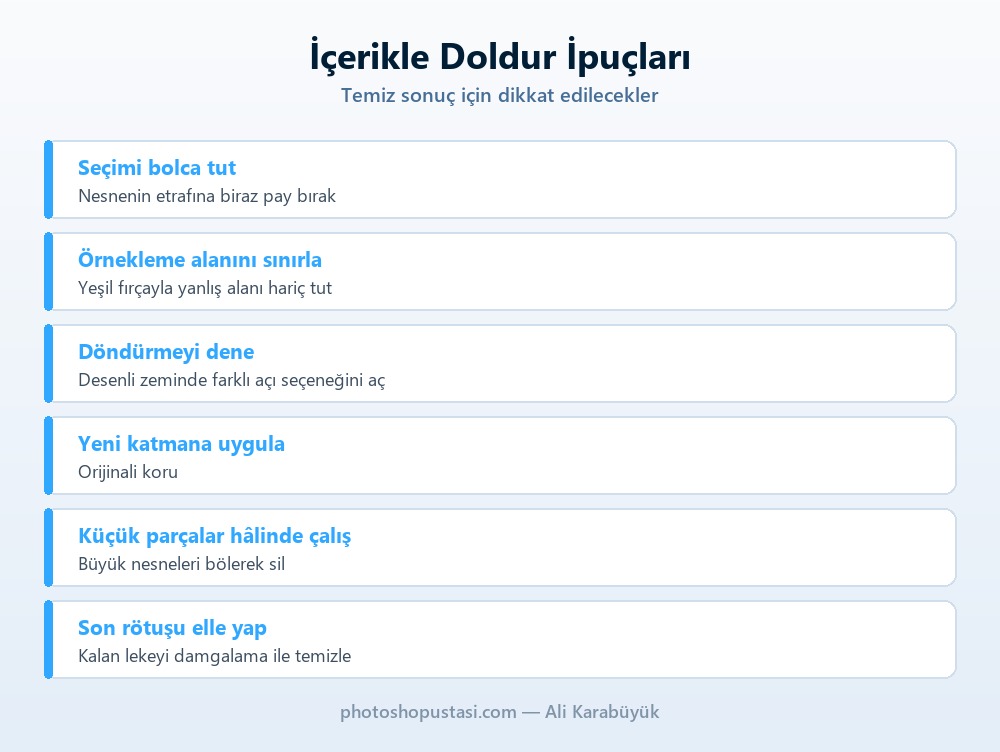
Kalan hafif lekeleri ya da tekrar eden doku parçalarını Damga (Clone Stamp) ya da İyileştirme Fırçası (Healing Brush) ile son bir turda temizliyorum.
Bu araç işin %80’ini hızlıca hallediyor; kalan %20 elle yapılan ince işçilikle tamamlanıyor.
Bu Aracı Kullanırken Yapılan 4 Hata
Sıkça Sorulan Sorular
Sonuç
İçerikle Doldur, doğru kullanıldığında saatler süren klonlama işini dakikalara indiriyor. Ama “otomatik sihir” değil, örnekleme alanını yönetmeniz gerekiyor.
Seçime pay bırakmak, örnekleme alanını sınırlamak ve büyük nesneleri parçalara bölmek; bu üç alışkanlık sonucu belirgin şekilde iyileştiriyor. Üçünü birlikte uyguladığınızda aracın başarı oranı gözle görülür şekilde yükseliyor.
Bir sonraki fotoğrafınızda kadraja giren gereksiz bir nesneyi bu yöntemle temizleyin; aradaki hız farkını hemen fark edeceksiniz. Zamanla örnekleme alanını gözünüzle tarayıp saniyeler içinde doğru bölgeyi seçebileceksiniz.
Profesyonel Fotoğraf Temizleme Hizmeti
İstenmeyen nesne ve iz temizliği işleriniz için %100 memnuniyet garantisi ile çalışıyorum: