Merhaba, ben Photoshop Uzmanı. Masama gelen işlerin bir kısmı, kadrajı dar çekilmiş ama başka açıdan mükemmel bir kare oluyor.
Eskiden bu durumda tek çare klonlama fırçasıyla saatlerce uğraşmaktı. Generative Expand bu süreci dakikalara indirdi.
Bu yazıda kadrajı bu araçla nasıl doğal biçimde genişleteceğimi, nerede dikkatli olmam gerektiğini ve hangi sahnelerde klasik yöntemlere geri dönmenin daha mantıklı olduğunu anlatıyorum.
Bu Yazıda Neler Öğreneceksiniz?
Generative Expand Nedir, Ne Zaman İşe Yarar?
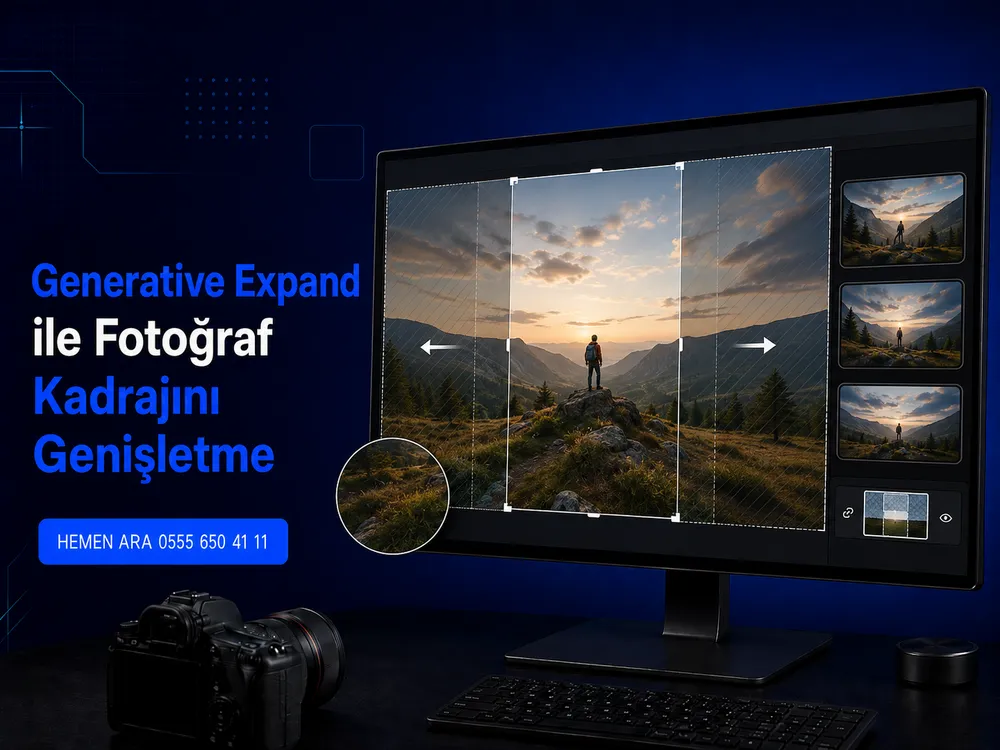
Bu araç, tuvalin dışına çektiğiniz boş alanı yapay zekâ ile mantıklı içerikle dolduran bir Photoshop özelliği.
Dikey çekilmiş bir kareyi yatay bir tasarıma sığdırmak, ya da portrede kesilmiş bir omzu tamamlamak gibi işlerde doğrudan işe yarıyor.
Karmaşık, detaylı sahnelerde (kalabalık cadde, dolu bir masa) sonuç bazen tutarsız çıkabiliyor; bu tür karelerde birkaç varyasyon denemek gerekiyor.
Ürün fotoğrafçılığında da sık kullanıyorum; kare formatta çekilen bir ürünü dikdörtgen bir banner’a sığdırmak gerektiğinde ilk denediğim yöntem bu oluyor.
Kadraj Genişletme: Adım Adım Uygulama
Uygulaması aslında Kırpma (Crop) aracını genişletmek kadar basit.
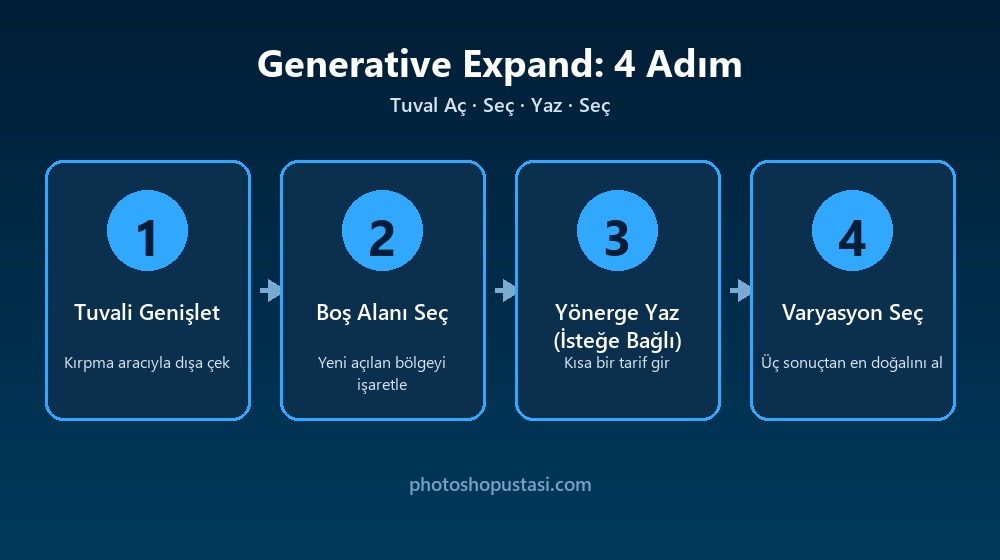
Sonuç akıllı nesne katmanı olarak gelir; beğenmezseniz katmanı silip aynı alanı farklı bir yönergeyle yeniden doldurabilirsiniz.
Bu yüzden ilk denemede mükemmel sonucu beklemeyin; iki üç deneme genelde istediğiniz kareyi buluyor.
Yönerge (Prompt) Yazmalı mıyım, Boş mu Bırakmalıyım?
Boş bırakırsanız Photoshop mevcut sahneyi analiz edip mantıklı bir devam üretir. Çoğu durumda bu yeterli.
Belirli bir sonuç istiyorsanız kısa ve net bir yönerge yazmak sonucu yönlendirir.
Ben genelde önce boş bırakıp sonucu görüyorum; tutmuyorsa ikinci denemede kısa bir yönerge ekliyorum.
Yönergeyi Türkçe ya da İngilizce yazabilirsiniz; ikisi de çalışıyor ama kısa, somut ifadeler her zaman daha iyi sonuç veriyor.
Sonuçları Doğal Hâle Getirmek
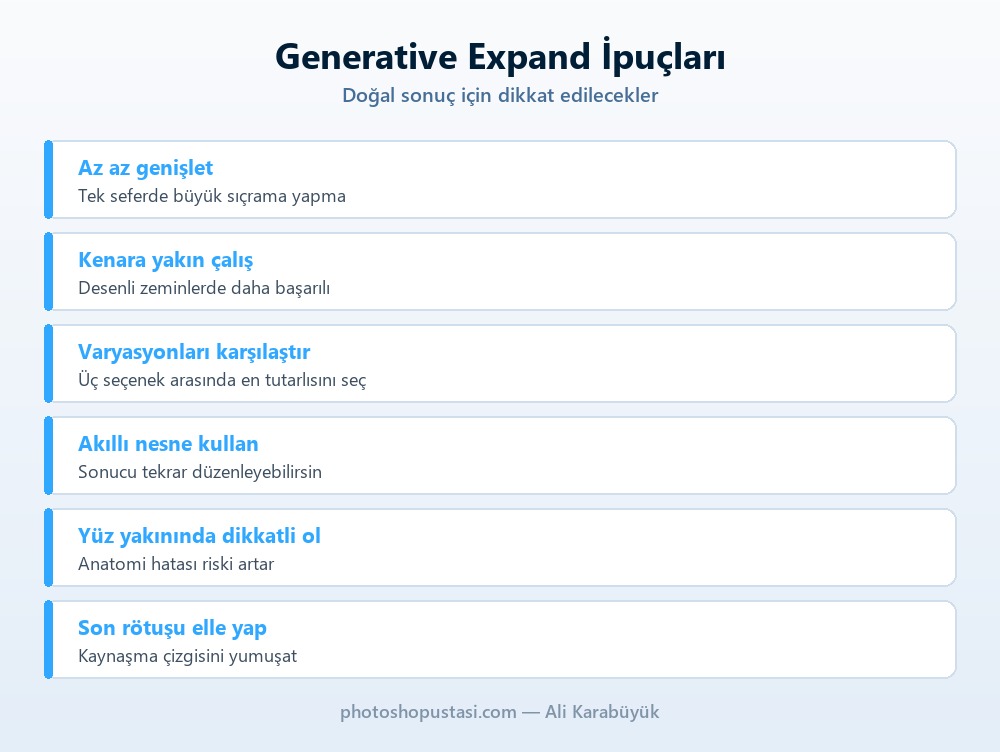
Üretilen sonuç bazen kaynaşma çizgisinde hafif bir doku farkı bırakabiliyor.
Az az genişletmek, aracın referans alacağı orijinal içerik oranını yüksek tutar ve bu da sonucu belirgin şekilde iyileştirir.
Kadraj ve Format Uyumlama Desteği
Sosyal medya, baskı ya da web için farklı orana ihtiyacınız olan fotoğrafları doğal görünümle genişletebilirim. Görseli gönderin, örnek sonucu görün.
Nerede Dikkatli Olmalı: Yüz, El ve Metin
Bu araç her alanda aynı başarıyı göstermiyor. Bazı bölgelerde elle kontrol şart.
Yapay zekâ, insan anatomisini ve okunabilir metni tamamlarken hâlâ hata yapabiliyor.
Bu tür durumlarda sonucu doğrudan kullanmak yerine, sorunlu bölgeyi klonlama fırçasıyla elle düzeltiyorum.
Generative Expand’e Alternatif Ne Zaman Gerekir?
Bazı işlerde bu araç yerine klasik yöntemler daha güvenli sonuç veriyor.
Ticari bir kampanyada marka renklerinin birebir tutması gerekiyorsa genişletilen alanı renk profiliyle karşılaştırıp gerekirse elle düzeltiyorum.
Müşteriye teslim etmeden önce görseli %100 yakınlaştırıp kaynaşma bölgesini son kez kontrol etmek alışkanlık hâline gelmeli. Bu son kontrol adımını atlamak, işin geri kalanına harcanan emeği boşa çıkarabiliyor.
Kadraj Genişletirken Yapılan 4 Hata
Sıkça Sorulan Sorular
Sonuç
Generative Expand, dar çekilmiş bir kareyi çöpe atmak yerine kurtarmanızı sağlayan pratik bir araç. Ama “tek tık, bitti” demek doğru olmaz.
Az az genişletmek, sonucu yakından kontrol etmek ve kaynaşma çizgisini elle yumuşatmak aradaki farkı belirliyor.
Elinizde oranı tutmayan iyi bir kare varsa önce bu aracı deneyin; klonlama fırçasına sadece son rötuş için ihtiyacınız kalacak. Zamanla hangi sahnelerde tek denemede sonuç aldığınızı, hangilerinde birkaç varyasyon gerektiğini sezgisel olarak fark edeceksiniz.
Profesyonel Fotoğraf Düzenleme Hizmeti
Kadraj, format ve kompozisyon sorunlarınız için %100 memnuniyet garantisi ile çalışıyorum: