Merhaba, ben Photoshop Uzmanı. Photoshop’ta bir katmanın yanında beliren küçük kutucuklar hep aynı şey sanılır. Oysa iki ayrı tür vardır: katman maskesi ve vektörel maske. İkisi bambaşka çalışır.

Biri fırçayla boyanır, diğeri kalemle çizilir. Birinde saç telini yakalayabilirsiniz, diğerinde jilet gibi bir kenar elde edersiniz.

Bu yazıda ikisinin farkını, hangi işte hangisine uzanmanız gerektiğini ve ikisini birlikte nasıl kullanacağınızı anlatıyorum.

Bu Yazıda Neler Öğreneceksiniz?

  • İki maske türünün temel çalışma farkı
  • Vektörel maskenin çözünürlükten bağımsız olmasının ne anlama geldiği
  • Hangi kenar yapısında hangi maskenin doğru olduğu
  • İki maskeyi aynı katmanda birlikte kullanma
  • Baskı işlerinde hangisinin tercih edilmesi gerektiği

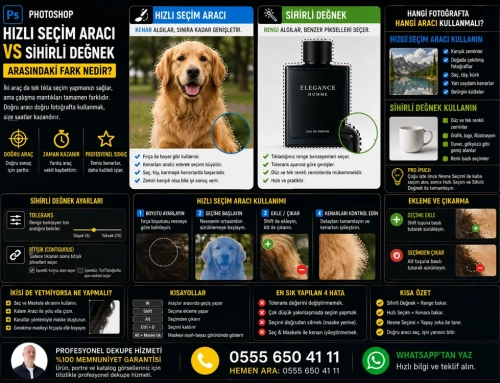
Temel Fark: Piksel mi, Yol mu?

Farkı tek cümleyle özetleyeyim: biri boyanır, diğeri çizilir.

  • Katman maskesi gri tonlamalı bir görüntüdür. Siyah-beyaz piksellerden oluşur ve fırçayla boyanır.
  • Vektörel maske ise matematiksel bir yoldur. Kalem aracıyla çizilir ve tutamaçlarla düzenlenir.
  • Katman maskesinde gri tonlar sayesinde yarı saydamlık elde edebilirsiniz.
  • Vektörel maskede ise ya içeridesiniz ya dışarıda — ara ton yoktur.

Bu tek fark, bütün kullanım kararlarını belirler. Saç, duman, tül gibi yarı saydam şeyler ara ton ister; kutu, şişe, logo gibi nesneler istemez.

Vektörel Maskenin Büyük Avantajı: Çözünürlük Bağımsızlığı

Vektörel maske matematiksel bir tanım olduğu için çözünürlükten bağımsızdır. Görseli on kat büyütseniz bile kenar jilet gibi kalır.

Piksel maskesinde ise durum farklıdır: maskeyi büyüttüğünüzde kenar da büyür ve yumuşamaya, bulanıklaşmaya başlar.

Photoshop'ta doğru maske türünü seçmenin üç adımı

Bu yüzden bir logoyu ya da ürün ambalajını afiş boyutuna taşıyacaksam maskeyi kalemle çizerim. Aynı dosyayı hem sosyal medyada hem bilbord baskısında kullanabilmek için başka yol yok.

Vektörel Maske Nasıl Oluşturulur?

Uygulaması katman maskesinden biraz farklıdır ve çoğu kişi bu adımı bilmediği için bu maskeyi hiç kullanmaz.

  • Kalem aracını (P) seçin, modunu Yol yapın.
  • Nesnenin çevresine yolu çizin ve kapatın.
  • Katmanlar panelinin altındaki maske simgesine Ctrl tuşuna basılı tutarak tıklayın.
  • Katmanın yanında yol tabanlı bir maske belirir; nesne yolun içinde kalır.

Alternatif olarak Katman > Vektör Maskesi > Geçerli Yol menüsünü de kullanabilirsiniz. Sonuç aynıdır.

En Güçlü Kullanım: İkisini Birlikte Kullanmak

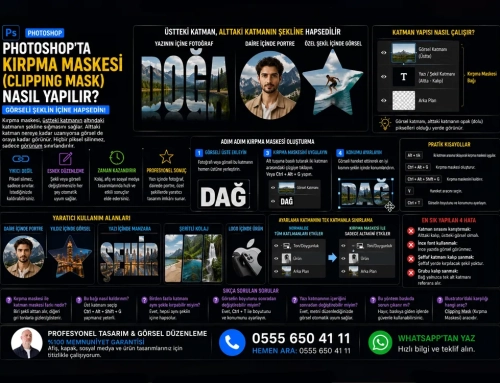
Bir katman aynı anda hem piksel maskesi hem de yol tabanlı maske taşıyabilir. İkisi birleşerek çalışır ve profesyonel işlerin çoğu böyle çıkar.

Tipik senaryo şu: elinizde saçları dağınık bir portre var ve bunu köşeleri yuvarlatılmış bir kartın içine yerleştirmeniz gerekiyor.

  • Saç kenarını piksel maskesiyle fırçalayarak temizlersiniz.
  • Kartın yuvarlak köşelerini yol tabanlı maskeyle tanımlarsınız.
  • İki maske birleşir: saç doğal kalır, kartın kenarı jilet gibi olur.

Tek maskeyle bu sonucu almak mümkün değildir. Yıllar içinde bu ikili kullanımı öğrenmenin, kenar kalitemi en çok yükselten şey olduğunu söyleyebilirim.

Kenar Kalitesi Kritik Bir İşiniz mi Var?

Baskıya gidecek ürün görsellerinde kenar kalitesi her şeydir. Görsellerinizi gönderin, matbaa standardında hazırlayayım. Beğenmezseniz ücret ödemezsiniz.

Yolu Sonradan Düzenlemek

Yol tabanlı maskenin en rahat tarafı, her an düzenlenebilir olmasıdır.

  • Doğrudan Seçim Aracı (A) ile herhangi bir noktaya tıklayın.
  • Tutamaçlar belirir; kavisi istediğiniz gibi yeniden ayarlayın.
  • Nokta eklemek ya da silmek için kalem aracının alt araçlarını kullanın.
  • Değişiklik anında maskeye yansır; hiçbir pikseli bozmazsınız.

Müşteri “kenarı biraz daha içeri alalım” dediğinde birkaç noktayı sürüklemeniz yeterli oluyor. Piksel maskesinde aynı iş için baştan boyamak gerekirdi.

Kısayollar ve Günlük Refleksler

İki maske türüyle de çalışırken sürekli kullandığım tuşlar şunlar:

Photoshop maske türleri için klavye kısayolları listesi

Özellikle Alt + maske tık alışkanlığını edinin. Maskeyi tuvalde siyah-beyaz olarak gösterir; gözden kaçırdığınız boşluklar orada anında ortaya çıkar.

Maske Kullanırken Yapılan 4 Hata

  • Her işte piksel maskesi kullanmak: Keskin kenarlı nesnelerde fırçayla boyamak hem yavaş hem de kenarı dalgalı bırakır.
  • Saçı yolla çizmeye çalışmak: Kalemle saç teli çizilmez. Orada mutlaka gri tonlu maske gerekir.
  • Ctrl tuşunu unutmak: Yol çizip normal maske eklerseniz emeğiniz boşa gider, yol kullanılmaz.
  • Maskeyi erken uygulamak: “Maskeyi Uygula” dediğiniz an düzenlenebilirlik biter. Teslimden hemen önce, kopya üzerinde yapın.

Sıkça Sorulan Sorular

Aynı anda bir piksel maskesi ve bir yol tabanlı maske bulunabilir; toplam iki. Daha fazlasına ihtiyacınız varsa katmanı akıllı nesneye dönüştürüp üzerine yeni maskeler ekleyebilirsiniz.

Evet. Maskeye sağ tıklayıp Vektör Maskesini Rasterleştir derseniz gri tonlu bir maskeye dönüşür. Bu işlem geri alınamaz, o yüzden önce dosyanın bir kopyasını saklayın.

Yol tabanlı maske. Sadece matematiksel tanım saklandığı için neredeyse hiç yer kaplamaz. Piksel maskesi ise ek bir gri tonlamalı kanal olarak saklanır ve büyük dosyalarda boyutu belirgin şekilde artırır.

Kenar keskinse yol tabanlı maske. Matbaanın istediği clipping path zaten budur ve büyük ebatlarda kenar bozulmaz. Portre gibi tüylü kenarlarda ise piksel maskesi kaçınılmazdır.

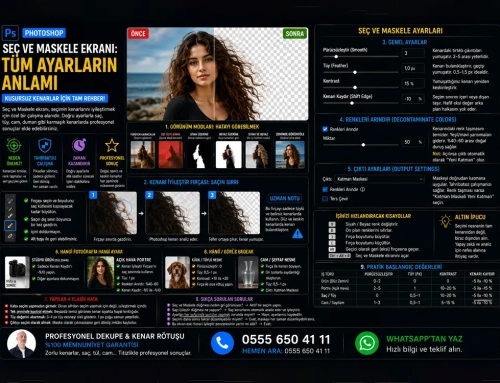
Doğrudan fırçayla yumuşatamazsınız ama Özellikler panelindeki Yoğunluk ve Tüy kaydırıcıları yol tabanlı maskelerde de çalışır. Buradan verilen tüy, yolun düzenlenebilirliğini bozmadan kenarı yumuşatır.

Evet, akıllı nesneler her iki maskeyi de kabul eder. Hatta akıllı nesnenin içine girip orada da ayrı maskeler ekleyebilirsiniz. Karmaşık kompozisyonlarda bu katmanlı yapı, maskeleri birbirine karıştırmadan yönetmenin en temiz yoludur.

Piksel maskesini tutup diğer katmanın üzerine sürüklemeniz yeterli; Alt tuşuyla sürüklerseniz kopyasını alırsınız. Yol tabanlı maskede ise Yollar panelinden yolu kopyalayıp hedef katmanda yeniden maskeye dönüştürmeniz gerekir.

Sonuç

İki maske türü rakip değil, birbirini tamamlayan araçlar. Doğru olanı seçmek için nesnenin kenarına bakmanız yeterli: net mi, belirsiz mi?

Bugün bir ürün fotoğrafı açın ve kenarını kalemle çizip yol tabanlı maske oluşturun. Ardından görseli %400 büyütüp kenara bakın. Piksel maskesiyle aradaki farkı bir kez gördüğünüzde, hangi işte hangisini kullanacağınız aklınıza kazınacak.