Merhaba, ben Photoshop Uzmanı. Photoshop öğrenmeye başlayan herkesin er ya da geç duvara tosladığı bir konu var: katman maskesi.
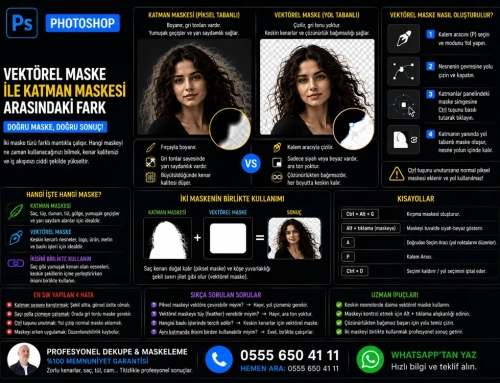
Oysa mantığı tek cümleyle özetlenebilir: maskede siyah gizler, beyaz gösterir. Bu cümleyi kavradığınız an, Photoshop’un en güçlü aracı elinizin altına girer.
Bu yazıda katman maskesinin ne olduğunu, neden silgiden çok daha iyi olduğunu ve günlük işlerde nasıl kullanıldığını sıfırdan anlatıyorum.
Katman Maskesi Nedir?
Katman maskesi, bir katmanın hangi bölgelerinin görüneceğini, hangilerinin gizleneceğini belirleyen siyah-beyaz bir kılavuzdur.
Katmanın yanına eklenen bu gri tonlamalı katmanda:
Önemli olan şu: maske hiçbir pikseli silmez. Sadece gizler. Fikrinizi değiştirdiğinizde her şey olduğu yerde durur.
Neden Silgi Yerine Katman Maskesi Kullanmalısınız?
Bana düzeltilmek üzere gelen dosyalarda en sık gördüğüm hata, silgi aracıyla çalışılmış olması. Silgi kullandığınızda pikseller kalıcı olarak gider. Dosyayı kaydedip kapattıysanız geri dönüş yoktur.
Katman maskesinde ise durum tam tersidir:
Katman Maskesi Nasıl Oluşturulur?
Uygulaması düşündüğünüzden çok daha basit:

Karmaşık Bir Maskeleme İşiniz mi Var?
Saç, tül, cam gibi zorlu kenarlarda maskeleme ciddi tecrübe ister. Fotoğrafınızı gönderin, profesyonel olarak ben hallederim. Beğenmezseniz ücret ödemezsiniz.
Maske ile Çalışırken İşinizi Hızlandıracak Kısayollar
Maske üzerinde çalışırken sürekli siyah ve beyaz arasında gidip gelirsiniz. Bu kısayollar günde yüzlerce tıklamadan kurtarır:

Seçimden Otomatik Maske Oluşturma
Fırçayla elle boyamak her zaman gerekmez. Elinizde bir seçim varsa maske otomatik oluşur:
Bu, günlük işimde en çok kullandığım yöntemdir: kaba seçimi araç yapar, ince işçiliği fırçayla ben tamamlarım.
Gradyan ile Yumuşak Geçişler Oluşturma
Fırça her zaman en iyi araç değildir. İki fotoğrafı yumuşak bir geçişle birleştirmek ya da bir görüntüyü aşağı doğru soldurmak istediğinizde Gradyan Aracı çok daha temiz sonuç verir.
Maske seçiliyken siyahtan beyaza bir gradyan çektiğinizde, görüntü o yön boyunca kademeli olarak kaybolur. Manzara fotoğraflarında gökyüzünü karartmak, ürün görsellerinde alt kısma yansıma eklemek ya da iki kareyi tek panoramaya kaynaştırmak için günlük olarak bu yöntemi kullanıyorum.
Geçişin sertliğini gradyanı çektiğiniz mesafe belirler: kısa mesafe keskin, uzun mesafe yumuşak geçiş üretir. Sonucu beğenmezseniz aynı yerde tekrar çekmeniz yeterlidir; üzerine yazar.
Hangi İşte Hangi Yöntem?
Yıllar içinde şöyle bir refleks geliştirdim:
Çoğu profesyonel iş bunların birkaçının birleşimiyle çıkar. Kaba ayırmayı seçim araçlarına yaptırır, ince işçiliği elle tamamlarım.
En Sık Yapılan 4 Hata
Sıkça Sorulan Sorular
Sonuç
Maskeleme, Photoshop’ta amatörle profesyoneli ayıran en net çizgidir. Silgiyle çalışan biri her hatada baştan başlar; maskeyle çalışan biri hatasını bir fırça darbesiyle düzeltir.
Öğrenme eğrisi ilk gün biraz dik gelebilir, ama aslında ezberlemeniz gereken tek şey var: siyah gizler, beyaz gösterir. Gerisi pratikle geliyor.
Bugün açacağınız ilk dosyada silgiye hiç dokunmadan çalışmayı deneyin. Birkaç saat içinde eski yönteme dönmek istemeyeceksiniz. Takıldığınız bir yer olursa yazın, elimden geldiğince yardımcı olurum.
Profesyonel Destek İster misiniz?
Maskeleme, dekupe, montaj ve rötuş işlerinizde %100 memnuniyet garantisi ile yanınızdayım. Hemen iletişime geçin: