Merhaba, ben Photoshop Uzmanı. Photoshop’a yeni başlayanların en çok karıştırdığı iki araç var: Hızlı Seçim Aracı ve Sihirli Değnek.
İkisi de aynı tuşun (W) altında duruyor, ikisi de tek tıkla seçim yapıyor. Ama çalışma mantıkları taban tabana zıt. Yanlış olanı seçtiğinizde dakikalarca uğraşıp sonuç alamıyorsunuz.
Bu yazıda ikisinin farkını, hangi fotoğrafta hangisine uzanmanız gerektiğini net kurallarla anlatıyorum.
Bu Yazıda Neler Öğreneceksiniz?
Temel Fark: Renk mi, Kenar mı?
Aradaki farkı tek cümleyle özetleyeyim:
Bu yüzden düz beyaz zeminli bir ürün fotoğrafında değnek muhteşem çalışır: zemin tek renktir, tek tıkla seçilir.
Ama çimenlik bir parkta çekilmiş portrede değnek işe yaramaz; çimen yüzlerce farklı yeşil tonundan oluşur. Orada kenar algılayan araç gerekir.
Sihirli Değnek: Tolerans Ayarı Her Şeydir
Değneğin tek kritik ayarı üst çubuktaki Tolerans değeridir. Bu değer, “tıkladığım renge ne kadar benzeyenleri de seç” anlamına gelir.
Üst çubuktaki Bitişik (Contiguous) kutusu da önemlidir. İşaretliyse sadece tıkladığınız yere komşu alanı seçer. İşareti kaldırırsanız fotoğrafın her yerindeki aynı renkler seçilir.
Bir ürünün etrafındaki beyaz zemini seçerken bu kutuyu kaldırırsanız, ürünün içindeki beyaz bölgeler de seçime dahil olur. Çoğu zaman istemediğiniz şey budur.
Hızlı Seçim Aracı: Fırçayla Boyar Gibi Seçmek
Bu araç bir fırça gibi çalışır. Nesnenin üzerinde sürüklediğinizde Photoshop kenarları analiz eder ve seçimi otomatik genişletir.

Fırça boyutunu küçültmek, bu araçta hassasiyeti artırmanın en pratik yoludur. Büyük fırça hızlıdır ama detayları atlar; küçük fırça yavaştır ama kenarı doğru yakalar.
Peki Nesne Seçimi Aracı Nerede Duruyor?
Aynı tuşun altında üçüncü bir araç daha var: Nesne Seçimi Aracı. Bu araç yapay zekâ ile nesnenin tamamını tanır.
Bugün açıkçası günlük işlerimde ilk elime aldığım araç budur. Fırçayla uğraşmadan, sadece nesnenin üzerine gelip tıklayarak seçim alırım.
Üçünü rakip değil, birbirini tamamlayan araçlar olarak düşünün. Çoğu işim üçünün de birlikte kullanılmasıyla bitiyor.
Seçim İşleriniz için Profesyonel Destek
Zor kenarlı fotoğraflarda vakit kaybetmeyin. Görselinizi gönderin, temiz bir dekupe ile geri göndereyim. Beğenmezseniz ücret ödemezsiniz.
Seçimi Ekleme ve Çıkarma Refleksi
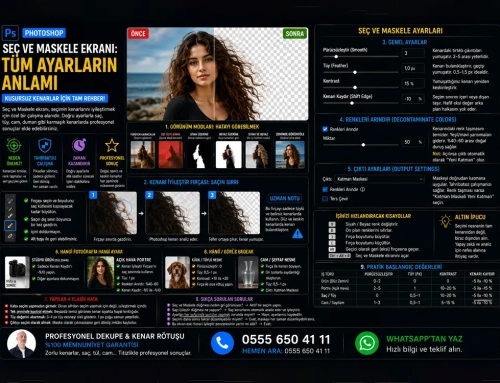
Hiçbir araç ilk denemede mükemmel seçim vermez. Profesyonel iş akışı, seçimi düzelterek ilerlemektir.

Shift ve Alt tuşları bütün seçim araçlarında aynı işi görür: Shift ekler, Alt çıkarır. Bu iki tuşu refleks hâline getirdiğinizde seçim hızınız ikiye katlanır.
İkisi de Yetmiyorsa Ne Yapmalı?
Bazı fotoğraflarda hiçbir otomatik araç iş görmez. Nesne ile zemin arasında yeterli kontrast yoksa, algoritmanın tutunacağı bir kenar da yoktur.
Böyle durumlarda sırasıyla şunları denerim:
Seçim Yaparken Yapılan 4 Hata
Sıkça Sorulan Sorular
Sonuç
İki araç arasında “daha iyi olan” yok; doğru fotoğrafa doğru olanı var. Zemin tek renkse değneğe, nesne belirgin bir kütleyse fırçayla çalışan araca uzanın.
Bugün arşivinizden iki fotoğraf seçin: biri düz zeminli ürün, diğeri karışık zeminli portre olsun. Her ikisinde de iki aracı sırayla deneyin. Farkı bir kez gördüğünüzde bir daha karıştırmazsınız.
Profesyonel Dekupe Hizmeti
Ürün, portre ve katalog görselleriniz için %100 memnuniyet garantisi ile çalışıyorum: