Merhaba, ben Photoshop Uzmanı. Photoshop’ta seçim yapmayı öğrenmek kolaydır; asıl iş kenarları temizlemektir. İşte tam bu iş için ayrı bir çalışma alanı var: Seç ve Maskele (Select and Mask).

Buradaki kaydırıcıların ne işe yaradığını bilmeden rastgele oynamak, çoğu zaman seçimi daha da bozar. Bu yüzden her ayarı tek tek, ne zaman kullanılacağıyla birlikte anlatacağım.

Yazının sonunda hangi fotoğrafta hangi ayara dokunacağınızı bilir hâle geleceksiniz.

Bu Yazıda Neler Öğreneceksiniz?

  • Ekrana nasıl girilir, hangi görünüm modu ne işe yarar
  • Kenarı İyileştir Fırçası’nın doğru kullanımı
  • Pürüzsüzleştir, Tüy, Kontrast ve Kenarı Kaydır ayarlarının anlamı
  • Renkleri Arındır seçeneğinin ne zaman açılması gerektiği
  • Doğru çıktı biçimini seçmenin önemi

Seç ve Maskele Ekranına Nasıl Girilir?

Herhangi bir seçim aracı aktifken üst seçenekler çubuğunda Seç ve Maskele düğmesi belirir. Kısayolu Ctrl + Alt + R‘dir.

Ekrana girmeden önce kaba bir seçim yapmış olmanız işinizi çok kolaylaştırır. Ben genellikle Nesne Seçimi aracıyla kabaca seçip sonra buraya geçiyorum.

Photoshop Seç ve Maskele ekranını kullanmanın dört adımı

Görünüm Modları: Hatayı Görebilmek

Bu ekranın en değerli özelliği, seçiminizi farklı zeminlerde göstermesidir. Çünkü beyaz zeminde mükemmel görünen bir kenar, siyah zeminde felaket olabilir.

Photoshop Seç ve Maskele görünüm modları listesi

Alışkanlığım şudur: seçimi siyah ve beyaz zeminde sırayla kontrol ederim. İki zeminde de temiz görünüyorsa iş bitmiştir.

Kenarı İyileştir Fırçası: Saçın Sırrı

Sol araç çubuğundaki bu fırça, ekranın en güçlü aracıdır. Saç, kürk ve tüy gibi karmaşık kenarlarda Photoshop’a “bu bölgeyi sen hesapla” demenizi sağlar.

  • Fırçayı seçin ve boyutunu saç kütlesini kapsayacak kadar büyütün.
  • Saçın dış sınırı boyunca bir kez gezdirin — içini doldurmayın.
  • Photoshop bölgeyi yeniden hesaplar; saç telleri ortaya çıkar.
  • Fazla boyadıysanız Alt tuşuyla geri alabilirsiniz.

Genel Ayarlar: Dört Kaydırıcının Anlamı

Sağ panelde dört temel kaydırıcı var. Her birinin işi farklı:

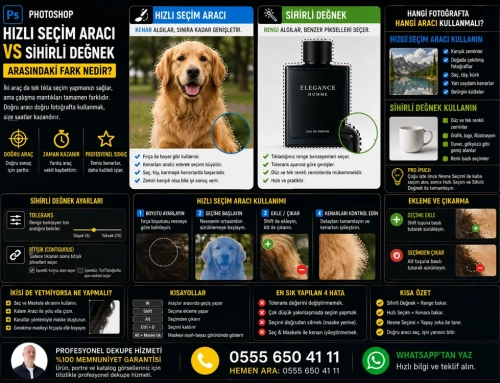
  • Pürüzsüzleştir (Smooth): Kenardaki tırtıklı çıkıntıları yumuşatır. Yüksek değer detayı yer; 2–5 arası çoğu iş için yeterlidir.
  • Tüy (Feather): Kenarı bulanıklaştırarak geçişi yumuşatır. 0,5–1,5 piksel doğal durur; fazlası nesneyi sisli gösterir.
  • Kontrast: Yumuşattığınız kenarı yeniden keskinleştirir. Tüy değerini abarttıysanız burayı hafif artırarak dengeleyin.
  • Kenarı Kaydır (Shift Edge): Seçim sınırını içeri veya dışarı taşır. Hafif eksi değer (%-5 ile -15) arka plandan kalan halkayı yok eder.

Bu dördü içinde günlük işlerde en çok kullandığım Kenarı Kaydır‘dır. Küçük bir eksi değer, dekupenin profesyonel görünmesini sağlayan en ucuz numaradır.

Zorlu Bir Kenar mı Var?

Saç, tül, cam ve kürk gibi kenarlar tecrübe ister. Fotoğrafınızı gönderin, profesyonel olarak dekupe edeyim. Beğenmezseniz ücret ödemezsiniz.

Renkleri Arındır ve Çıktı Ayarı

Renkleri Arındır (Decontaminate Colors) seçeneği, kenarda kalan eski arka plan rengini nesnenin kendi renkleriyle değiştirir.

Yeşil fon önünde çekilmiş bir portrede saç uçlarındaki yeşil yansımayı temizlemek için birebirdir. Ancak dikkat: bu seçenek aktifken çıktı otomatik olarak yeni katman olur, salt maske alamazsınız.

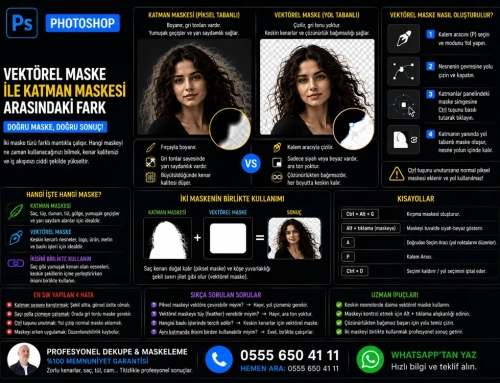
  • Renk taşması yoksa bu kutuyu kapalı tutun ve çıktı olarak Katman Maskesi seçin — böylece tahribatsız çalışırsınız.
  • Renk taşması varsa kutuyu açın ve Katman Maskeli Yeni Katman seçin.
  • Miktarı %100’e çekmeyin; %40–60 arası genellikle daha doğal durur.

Hangi Fotoğrafta Hangi Ayara Dokunmalı?

Teoriyi bilmek yetmiyor; asıl mesele hangi karede neye dokunacağınızı bilmek. Yıllar içinde şöyle bir refleks geliştirdim:

  • Stüdyoda düz zeminde ürün: Sadece Kenarı Kaydır’ı -%10 yapın. Diğer kaydırıcılara dokunmayın; kenar zaten keskin.
  • Açık havada portre: Kenarı İyileştir Fırçası’nı saç sınırında gezdirin, Tüy’ü 1 pikselde bırakın, Renkleri Arındır’ı %50 açın.
  • Kürk ya da tüylü nesne: Pürüzsüzleştir’i sıfırda tutun. Ufak bir değer bile tüylerin ucunu keser.
  • Cam ve şeffaf nesne: Bu ekran tek başına yetmez; seçimden sonra maskeyi elle fırçalayıp saydamlığı gri tonlarla oluşturmanız gerekir.

Bu dört senaryo, masama gelen işlerin neredeyse tamamını kapsıyor. Kendi arşivinizden birer örnek seçip dördünü de denerseniz, ayarların ne yaptığını okuyarak değil görerek öğrenirsiniz.

Bu Ekranda Yapılan 4 Klasik Hata

  • Kaba seçim yapmadan girmek: Ekran sıfırdan seçim yapmak için değil, var olanı iyileştirmek için tasarlandı.
  • Tek zeminde kontrol etmek: Beyazda temiz görünen kenar siyahta hayal kırıklığı olabilir. İkisini de kontrol edin.
  • Tüy değerini abartmak: 3–4 piksel tüy, nesneyi arka plana yapıştırılmış gibi gösterir. 1 piksel çoğu zaman yeterlidir.
  • Çıktıyı seçim olarak almak: Maske olarak çıkmazsanız tüm bu emek geri alınamaz hâle gelir.

Sıkça Sorulan Sorular

Aktif bir seçim aracı seçili değilse düğme çalışmaz. Araç çubuğundan Hızlı Seçim, Nesne Seçimi veya Kement araçlarından birini seçtiğinizde üst çubukta belirir. Kısayolu Ctrl + Alt + R ile de girebilirsiniz.

Photoshop’un tüm kenarı otomatik tarayıp saç bölgelerini bulmasını sağlar. Tek tıkla iyi bir başlangıç verir. Sonucu yeterli bulmazsanız Kenarı İyileştir Fırçası ile elle müdahale edebilirsiniz.

Hayır. Sağ panelin altındaki Ayarları Varsayılan Yap seçeneğiyle sık kullandığınız değerleri kaydedebilirsiniz. Ben Kenarı Kaydır değerini kalıcı olarak hafif eksi bırakıyorum.

Evet. Çıktıyı katman maskesi olarak aldıysanız maskeyi seçip tekrar Seç ve Maskele ekranına girebilirsiniz. Önceki ayarlarınız korunur ve üzerine devam edersiniz.

Evet. Eski Refine Edge penceresi Photoshop CC 2015.5 ile bu çalışma alanına dönüştü. Eski pencereyi Shift tuşuna basılı tutarak menüden hâlâ açabilirsiniz, ancak yeni ekran her açıdan daha yeteneklidir.

Sonuç

Seç ve Maskele, Photoshop’un en çok göz ardı edilen ama en çok fark yaratan ekranıdır. Dört kaydırıcının ne yaptığını bildiğiniz an, dekupe kaliteniz görünür şekilde yükselir.

Bugün bir portre açıp sadece şunu deneyin: kaba seçim yapın, Kenarı İyileştir Fırçası’nı saç sınırında bir kez gezdirin ve Kenarı Kaydır’ı -%10’a çekin. Aradaki farkı hemen göreceksiniz.