Merhaba, ben Photoshop Uzmanı. Afiş, sosyal medya görseli ya da kapak tasarımı yapan herkesin bir noktada ihtiyaç duyduğu bir araç var: kırpma maskesi (clipping mask).

Yazının harflerinin içinden fotoğraf görünsün istiyorsanız, bir görseli daire ya da yıldız şeklinin içine sığdırmak istiyorsanız aradığınız araç budur.

Mantığı şu: üstteki katman, altındaki katmanın şekline hapsolur. Alttaki şekil nereye kadar uzanıyorsa görsel de oraya kadar görünür. Bu yazıda kullanımını sıfırdan anlatıyorum.

Bu Yazıda Neler Öğreneceksiniz?

  • Kırpma maskesinin katman maskesinden farkı
  • Yazının içine fotoğraf yerleştirme tekniği
  • Görseli daire, yıldız ya da özel şekle sığdırma
  • Bir ayarlama katmanını tek katmanla sınırlama
  • En sık yapılan hatalar ve çözümleri

Kırpma Maskesi Nedir?

Bu araç, bir katmanı hemen altındaki katmanın şekline sığdıran bir bağdır. Üstteki katman yalnızca alttaki katmanın dolu (opak) pikselleri olduğu yerde görünür.

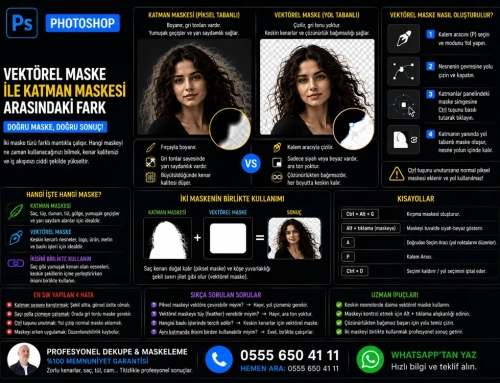
Katman maskesinden farkı önemli:

  • Katman maskesi siyah-beyaz bir kılavuzla neyin görüneceğini belirler.
  • Clipping mask ise şekli alttaki katmandan ödünç alır.
  • Katman maskesini fırçayla boyarsınız; burada ise şekli değiştirirsiniz.
  • İkisi aynı katmanda birlikte de kullanılabilir.

Adım Adım Nasıl Oluşturulur?

Uygulaması üç saniyelik bir iştir, yeter ki katman sırası doğru olsun.

Photoshop'ta kırpma maskesi oluşturmanın dört adımı
  • Alta şeklinizi koyun: bir yazı katmanı, elips ya da özel şekil olabilir.
  • Görseli bu şeklin hemen üstüne yerleştirin.
  • İki katmanın arasındaki çizgiye Alt tuşuna basılı tutarak tıklayın. İmleç aşağı bakan bir oka döner.
  • Üstteki katman içeri girer ve şeklin içine hapsolur. Görseli sürükleyerek konumunu ayarlayın.

Fare yerine klavye kullanmayı tercih ederseniz üstteki katmanı seçip Ctrl + Alt + G yapmanız da aynı sonucu verir.

Yazının İçine Fotoğraf Yerleştirme

En çok sorulan uygulama bu. Kapak tasarımlarında ve tanıtım afişlerinde çarpıcı durur.

  • Metin aracıyla yazınızı yazın. Kalın ve geniş bir font seçin — ince fontlarda fotoğraf görünmez.
  • Kullanacağınız fotoğrafı yazı katmanının üstüne sürükleyin.
  • Ctrl + Alt + G ile bağı kurun.
  • Fotoğrafı hareket ettirerek en etkileyici bölümünü harflerin içine getirin.

Yazı katmanı hâlâ düzenlenebilir kalır: yazının içeriğini değiştirdiğinizde fotoğraf yeni harflere anında uyum sağlar. Bu esneklik, tasarımı düzleştirmeden müşteri revizyonu almanızı sağlar.

Ayarlama Katmanını Tek Katmanla Sınırlama

Bu aracın en çok işime yarayan kullanımı aslında bu. Bir ayarlama katmanı (Eğriler, Ton/Doygunluk vb.) normalde altındaki tüm katmanları etkiler.

Oysa çoğu zaman sadece bir nesnenin rengini değiştirmek istersiniz.

  • Ayarlama katmanını ekleyin.
  • Ctrl + Alt + G ile hemen altındaki katmana kırpın.
  • Artık ayar yalnızca o katmanı etkiler; arka plan olduğu gibi kalır.

Ürün fotoğraflarında bir ürünün rengini değiştirirken bu yöntemi günlük olarak kullanıyorum. Zemine hiç dokunmadan sadece ürünün tonunu ayarlamış oluyorum.

Tasarım İşinizi Profesyonele Bırakın

Afiş, kapak, sosyal medya görseli ya da ürün tasarımı — hangi iş olursa titizlikle hazırlıyorum. Fikrinizi anlatın, gerisini bana bırakın.

Şekil Kütüphanesiyle Yaratıcı Kullanımlar

Alttaki kalıp illa yazı olmak zorunda değil. Özel Şekil aracındaki hazır formlar, kalemle çizdiğiniz serbest yollar ya da kendi çizdiğiniz bir maske de kalıp olabilir.

Günlük işlerimde en çok şu üç kullanımı tercih ediyorum:

  • Daire içinde portre: Ekip tanıtım sayfalarında ve sosyal medya profil görsellerinde standart hâline geldi. Elips aracıyla Shift basılı tutarak tam daire çizin, portreyi üste alın.
  • Şeritli kolaj: Üst üste dizilmiş ince dikdörtgenlerin her birine farklı fotoğraf kırparak hareketli bir kapak elde edersiniz.
  • Marka formunda görsel: Müşterinin logosunu kalıp olarak kullanıp içine ürün fotoğrafı yerleştirmek, kurumsal sunumlarda çok etkili duruyor.

Bu kullanımların ortak avantajı şu: hiçbirinde fotoğrafı kesmiş olmuyorsunuz. Müşteri “daireyi biraz büyütelim” dediğinde şekli ölçeklemeniz yeterli, görsel otomatik uyum sağlıyor.

Kısayollarla Hızlanın

Bu araçla çok çalışacaksanız kısayolları ezberlemeye değer:

Photoshop kırpma maskesi kısayolları listesi

En Sık Yapılan 4 Hata

Bu araçta hatalar hep aynı dört noktada toplanıyor:

  • Katman sırasını karıştırmak: Şekil altta, görsel üstte olmalı. Ters yaparsanız hiçbir şey olmaz.
  • İnce font seçmek: Yazının içine fotoğraf koyarken ince fontlarda görsel seçilmez. Kalın ve geniş fontlar tercih edin.
  • Şeffaf katmanı kalıp sanmak: Alttaki katman tamamen şeffafsa kırpacak bir şekil yok demektir; üstteki görsel görünmez olur.
  • Grubu kalıp sanmak: Bağ yalnızca tek alt katmanı referans alır. Birden fazla şekil kullanacaksanız önce onları birleştirin.

Sıkça Sorulan Sorular

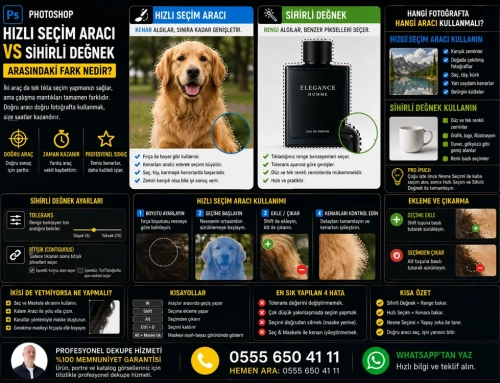
Katman maskesi siyah-beyaz bir kılavuzla katmanın hangi bölümünün görüneceğini belirler; fırçayla boyarsınız. Clipping mask ise şekli alttaki katmandan alır. Karmaşık ve elle çizilmiş sınırlar için katman maskesi, net geometrik şekiller ve yazılar için kırpma maskesi kullanın.

Üstteki katmanı seçip Ctrl + Alt + G tuşlarına tekrar basmanız yeterli. Ya da iki katman arasındaki çizgiye Alt tuşuyla yeniden tıklayın. Katman eski yerine döner, hiçbir piksel kaybolmaz.

Evet. Kırpılmış katmanın üstüne yeni katmanlar ekleyip her birine Ctrl + Alt + G uygularsanız hepsi aynı alt şekle kırpılır. Böylece görsel, doku ve renk katmanlarını üst üste bindirebilirsiniz.

Elbette. Üstteki katmanı seçip Ctrl + T ile serbestçe ölçekleyip taşıyabilirsiniz; şeklin sınırları değişmez. Görseli akıllı nesneye çevirirseniz tekrar tekrar boyutlandırsanız bile kalite kaybı yaşamazsınız.

Evet, yazı katmanı düzenlenebilir kalır. Metni değiştirdiğinizde üstteki fotoğraf yeni harflerin şekline anında uyum sağlar. Bu yüzden tasarımı teslim etmeden önce yazıyı düzleştirmemenizi öneririm.

Hayır, aksine avantaj sağlar. Bağ vektörel olarak korunduğu için çözünürlükten bağımsız çalışır. Yalnızca matbaaya PDF gönderirken şeffaflık düzleştirme ayarlarını yüksek çözünürlükte bırakmaya dikkat edin; düşük ayarda kenarlarda incelme görülebilir.

Illustrator’da aynı işi Clipping Mask komutu (Ctrl + 7) yapar. Mantık aynıdır: en üstteki şekil kalıp görevi görür. Photoshop’tan farkı, orada kalıbın en üstte, burada en altta olmasıdır. İki programda çalışanların en çok karıştırdığı ayrıntı budur.

Sonuç

Clipping mask, öğrenmesi beş dakika süren ama tasarım hızınızı kalıcı olarak artıran araçlardan biri. Katman sırasını doğru kurduğunuz sürece hata yapmanız neredeyse imkânsız.

Bir sonraki tasarımınızda yazıyı düzleştirmeden, görseli silmeden çalışmayı deneyin. Müşteriden revizyon geldiğinde ne kadar rahat ettiğinizi göreceksiniz.

Takıldığınız bir nokta olursa yazın; elimden geldiğince yardımcı olurum.