Merhaba, ben Photoshop Uzmanı. Gri, düz bir gökyüzü, aksi hâlde harika olan bir kareyi tek başına bayağılaştırabiliyor. Manzara ve mimari çekimlerde masama gelen işlerin önemli bir kısmı tam olarak bu sorunu çözmek için geliyor.
Gökyüzü değiştirme (Sky Replacement), bu sorunu Photoshop içinde dakikalar içinde çözüyor; elle seçim yapmanıza bile gerek kalmıyor.
Bu yazıda aracı nasıl kullandığımı, ışık uyumunu nasıl kurduğumu, kendi gökyüzü kütüphanemi nasıl oluşturduğumu ve hangi kombinasyonların yapay durduğunu anlatıyorum.
Bu Yazıda Neler Öğreneceksiniz?
Gökyüzü Değiştirme Nedir, Nasıl Çalışır?
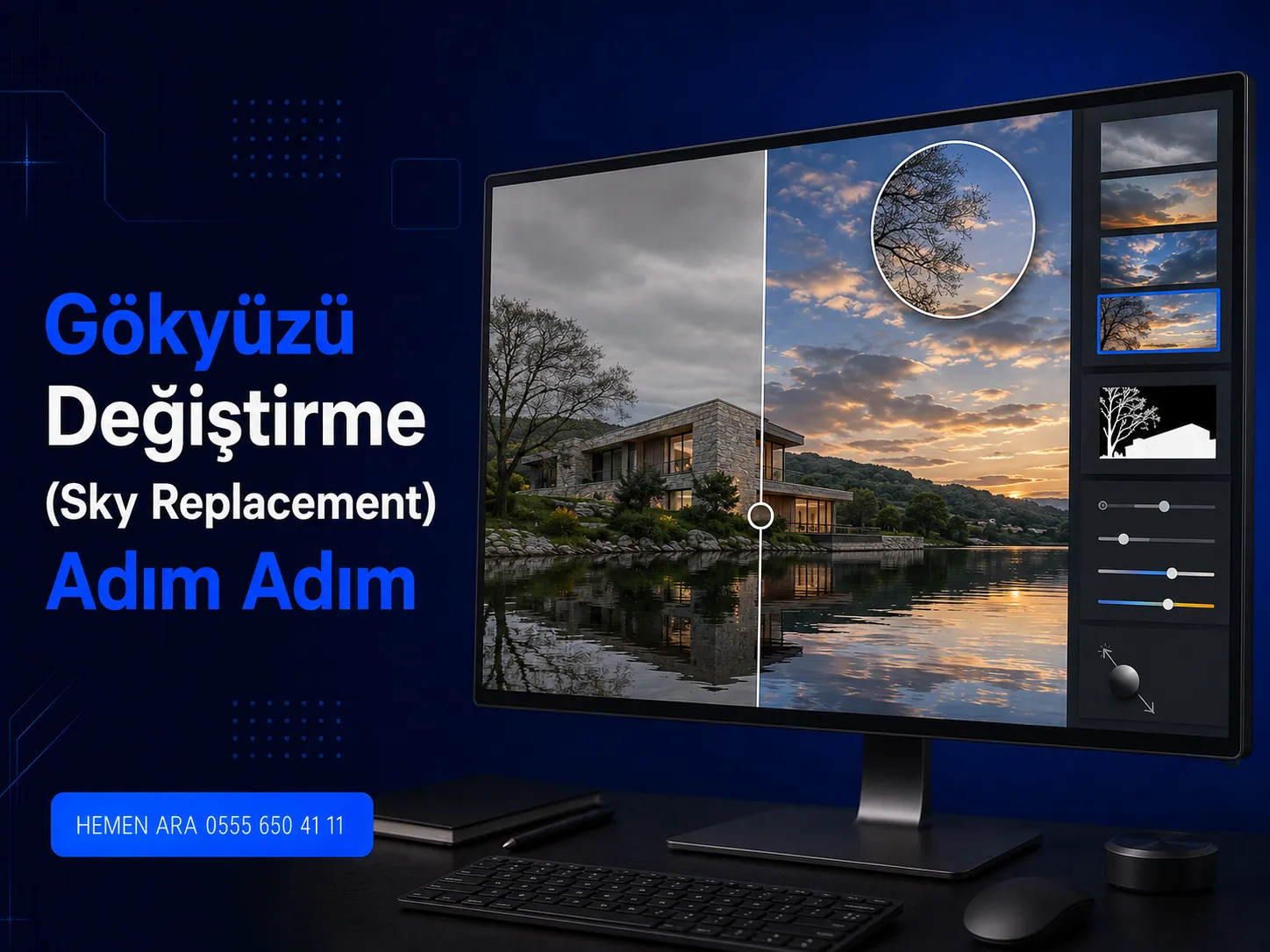
Bu araç, kenar algılama teknolojisiyle gökyüzünü otomatik seçip yerine yeni bir gökyüzü yerleştiriyor.
Ağaç dalları ve bina silueti gibi karmaşık kenarları da büyük ölçüde doğru ayırt edebiliyor.
Bu otomasyon, elle yapılan seçim ve maskeleme işini büyük ölçüde ortadan kaldırıyor.
Eskiden bir gökyüzü seçimini elle temizlemek başlı başına yarım saatimi alabiliyordu; şimdi bu işlem birkaç saniyede tamamlanıyor.
Panelden Adım Adım Uygulama
Uygulaması birkaç tıkla tamamlanan basit bir işlem.
İlk kullanımda panelin nerede olduğunu bulmak biraz zaman alabiliyor, bu yüzden yolu net şekilde göstereyim.
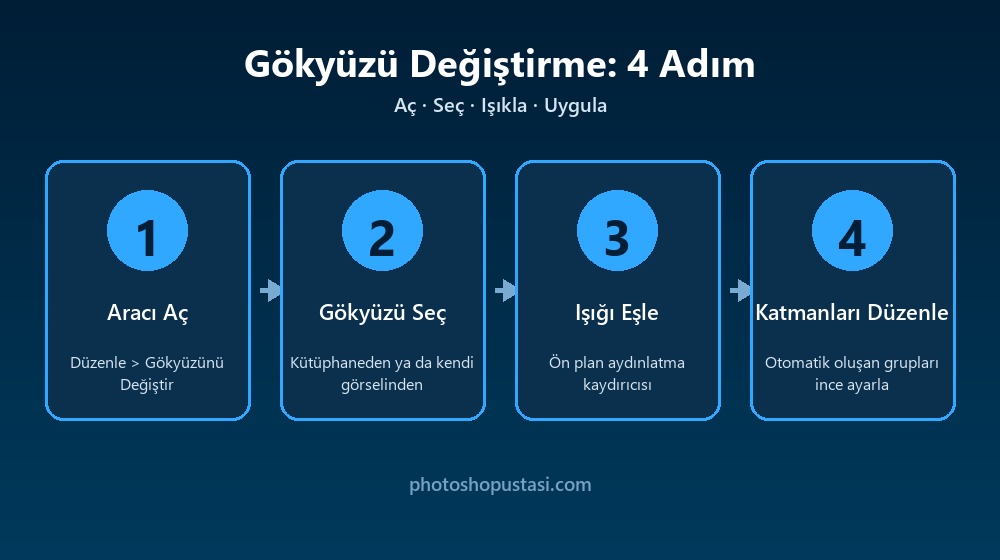
Sonuç, düzenlenebilir ayrı katmanlar olarak gelir; her birini sonradan tek tek ince ayar yapabilirsiniz.
Bu katmanlı yapı, müşteri geri bildirimi geldiğinde işi baştan yapmak yerine tek bir katmanı ayarlamanızı yeterli kılıyor.
Işık Uyumunu Kurmak: En Kritik Adım
Yeni gökyüzü ne kadar güzel olursa olsun, ışık yönü tutmuyorsa sonuç yapay durur.
Bu yüzden ışık ayarını atlamıyorum, panel içinde en çok zaman harcadığım aşama burası.
Işık yönü uyumsuzluğu, izleyicinin bilinçaltında hemen fark ettiği ama tarif edemediği bir tuhaflık yaratıyor.
Bu yüzden yeni gökyüzünü seçer seçmez ilk işim, ışık kaynağının konumunu sahnedeki mevcut gölgelerle karşılaştırmak oluyor.
Kendi Gökyüzü Görsellerinizi Eklemek
Hazır kütüphane pratik ama sürekli aynı gökyüzülerin tekrarı fark edilebilir hâle gelir.
Kendi çektiğim gün batımı ve fırtına bulutu karelerini bu kütüphaneye eklemek, işlerimi rakiplerimden ayıran küçük bir detay oldu.
Yıllar içinde biriktirdiğim bu kütüphane sayesinde her işte aynı hazır gökyüzülerini kullanmak zorunda kalmıyorum.
Manzara ve Mimari Fotoğraflarda Gökyüzü Desteği
Düz ya da bulutsuz gökyüzü çekimlerinize etkileyici bir atmosfer kazandırabilirim. Fotoğrafı gönderin, örneği görün.
Gökyüzü Değiştirme Sonrası Yapay Görünümü Gidermek
Otomatik seçim genelde başarılı ama bazı kenarlarda ince bir hâle bırakabiliyor.
Bu ince detaylar, işi amatörden profesyonele taşıyan kısım.
Su yüzeyindeki yansımayı unutmak, deneyimsiz gözlerin bile fark ettiği yaygın bir hata.
Bu detayı gözden kaçırmamak için teslim öncesi her kareyi su ya da cam yüzey içerip içermediği açısından ayrıca kontrol ediyorum.
Son Kontrol: Gökyüzü Değiştirme İpuçları
Teslim etmeden önce şu listeyi tek tek kontrol ediyorum.
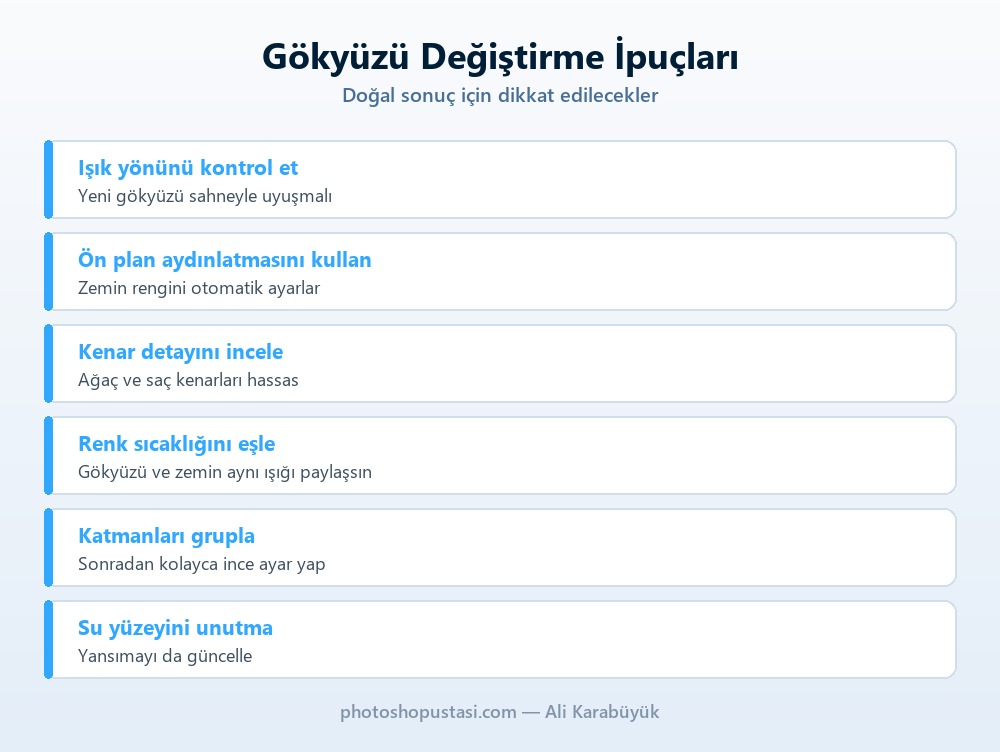
Işık yönü, renk sıcaklığı ve yansıma; bu üçü tutuyorsa sonuç neredeyse her zaman ikna edici oluyor. Bu üç noktayı kontrol etmeden hiçbir dosyayı teslim etmiyorum.
Bir tanesi eksikse göz orada takılır, gerisi ne kadar iyi olursa olsun.
Gökyüzü Değiştirirken Yapılan 4 Hata
Sıkça Sorulan Sorular
Sonuç
Gökyüzü değiştirme, doğru kullanıldığında ortalama bir kareyi çarpıcı bir görsele dönüştürebilen az sayıdaki araçtan biri.
Otomasyon işin çoğunu hallediyor ama ışık uyumu ve yansıma kontrolü hâlâ sizin elinizde. Bu ince ayarları atlamayın.
Bir sonraki gri gökyüzülü kareyle karşılaştığınızda paneli açıp birkaç seçenek deneyin; farkı gördüğünüzde bu aracı vazgeçilmez bulacaksınız.
Profesyonel Manzara ve Mimari Fotoğraf Düzenleme
Gökyüzü ve atmosfer düzenlemeleriniz için %100 memnuniyet garantisi ile çalışıyorum: