Merhaba, ben Photoshop Uzmanı. Photoshop’a eklenen araçlar içinde iş yapış şeklimi en çok değiştireni Generative Fill — Türkçe arayüzdeki adıyla Üretken Dolgu oldu.

Eskiden bir saatimi alan kalabalık temizleme işleri artık birkaç dakikada bitiyor. Ama tek başına sihirli değnek de değil: nasıl komut vereceğinizi bilmezseniz ortaya tuhaf sonuçlar çıkıyor.

Bu yazıda aracı gerçek işlerde nasıl kullandığımı, komut yazarken nelere dikkat ettiğimi ve sonuç alamadığınızda ne yapmanız gerektiğini anlatıyorum.

Generative Fill Ne İşe Yarar?

Generative Fill, seçtiğiniz alanı yapay zekâ ile yeniden üretir. Pratikte üç iş için kullanılır:

  • Nesne silme: Kadraja giren insan, çöp kutusu, tabela gibi öğeleri kaldırıp arkasını doldurma.
  • Kadraj genişletme: Fotoğrafın dışına taşarak eksik kalan alanı üretme.
  • Nesne ekleme: Sahneye bulut, ağaç, mobilya gibi yeni öğeler yerleştirme.

Sonuçlar her zaman üç varyasyon hâlinde gelir ve her biri ayrı bir üretken katman olarak eklenir. Yani orijinal fotoğrafınıza hiç dokunulmaz — beğenmezseniz katmanı silip devam edersiniz.

Adım Adım Kullanım

Photoshop Generative Fill kullanmanın 4 adımı
  • Kaldırmak veya değiştirmek istediğiniz alanı kabaca seçin. Kement aracı çoğu iş için yeterlidir.
  • Seçimin altında beliren bağlamsal görev çubuğundan Üretken Dolgu düğmesine tıklayın.
  • Ne istediğinizi kısaca yazın. Silme işlerinde kutuyu boş bırakın — Photoshop arkayı tahmin ederek doldurur.
  • Üretilen üç varyasyon arasında Özellikler panelinden gezinin, beğendiğinizi bırakın.

Sonuç İstediğiniz Gibi Çıkmadı mı?

Karmaşık sahnelerde yapay zekâ tek başına yetmez; elle rötuş gerekir. Fotoğrafınızı gönderin, profesyonel olarak tamamlayayım. Beğenmezseniz ücret ödemezsiniz.

Etkili Komut (Prompt) Nasıl Yazılır?

Aracın kalitesi, verdiğiniz komutun netliğiyle doğru orantılı. Uzun ve süslü cümleler yerine kısa, somut tarifler çok daha iyi çalışıyor.

Generative Fill için etkili komut yazma ipuçları listesi

Bir örnek üzerinden gidelim. Boş bir masaya kahve eklemek istiyorsunuz:

  • Zayıf komut: “Masanın üzerine güzel bir şeyler koy”
  • İyi komut: “Beyaz seramik kahve fincanı, üstten yumuşak ışık”

İkincisi malzemeyi ve ışığı tarif ettiği için sahneye çok daha doğal oturur.

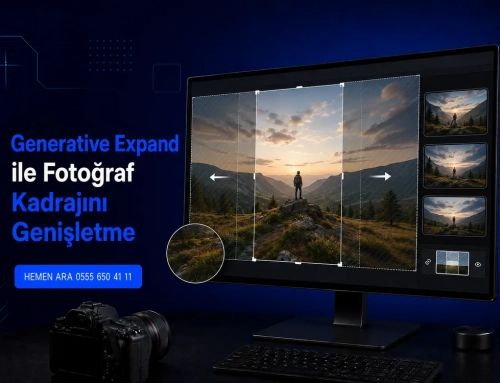
Kadraj Genişletme: Fotoğrafın Dışını Üretmek

Elinizdeki dikey kareyi yatay bir afişte kullanmanız gerektiğinde bu özellik hayat kurtarıyor.

  • Kırpma Aracı‘nı (C) seçin.
  • Tuvali istediğiniz yöne doğru fotoğrafın dışına taşırın ve Enter’a basın.
  • Oluşan boş alanı seçin (Sihirli Değnek en pratiği).
  • Komut kutusunu boş bırakarak Üretken Dolgu’ya tıklayın.

Komutu boş bırakmak burada kritik: Photoshop mevcut sahneyi devam ettirmeye çalışır. Komut yazarsanız sahneye uymayan yeni öğeler eklemeye başlar.

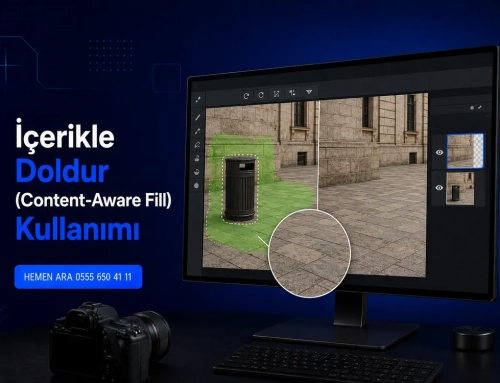
Gerçek Bir İş Akışı: Kalabalık Bir Kareyi Temizlemek

Teoriyi bırakıp masamdaki tipik bir işi anlatayım. Müşteri, tatilde çekilmiş bir aile fotoğrafı gönderiyor; arkada yabancılar, çöp kutusu ve dağınık bir tabela var. İstenen şey sahilin sade görünmesi.

Şöyle ilerliyorum:

  • Önce en büyük nesneden başlıyorum. Büyük öğe kalktığında yapay zekâ geri kalanı daha isabetli tahmin ediyor.
  • Her nesneyi ayrı ayrı seçiyorum. Hepsini tek seferde seçmek sonucu belirgin şekilde bozuyor.
  • Komutu boş bırakıp üç varyasyonu da inceliyor, en temiz geçişe sahip olanı seçiyorum.
  • Kalan küçük izleri Nokta Onarma Fırçası ile elle temizliyorum.
  • Son olarak üretilen alanların tonunu Eğriler ile orijinale eşitliyorum.

Son iki adım çoğu kişinin atladığı yer. Üretken dolgu bazen çevreye göre hafif farklı bir ton üretir; gözünüz ilk bakışta seçmez ama fotoğraf bir bütün olarak “yapay” hissettirir. Ton eşitlemesi bu hissi ortadan kaldırır.

Sınırları: Bu Araç Neyi Yapamaz?

Müşterilerime hep şunu söylüyorum: üretken dolgu muhteşem bir asistan, ama usta değil. Şu durumlarda hâlâ elle çalışmak gerekiyor:

  • Tanınabilir yüzler: Yüz üretiminde sonuçlar çoğu zaman yapay durur.
  • Yazı ve logo: Üretilen metinler genellikle bozuk çıkar.
  • Marka detayları: Ürün ambalajı, model adı gibi ayrıntılar korunmaz.
  • Çok yüksek çözünürlük: Üretilen alan sınırlı çözünürlükte gelir; büyük baskılarda yumuşama fark edilebilir.

Sıkça Sorulan Sorular

Önce Photoshop’u güncelleyin; özellik 2023 sürümüyle geldi ve sonraki sürümlerde gelişti. Ayrıca internet bağlantısı ve oturum açmış bir Adobe hesabı gerekir — işlem bulutta yapılır. Seçim yaptığınızda çubuk çıkmıyorsa Pencere > Bağlamsal Görev Çubuğu seçeneğini açın.

Genellikle seçim çok küçük ya da çok büyük olduğu için. Üretilen alan sınırlı bir çözünürlükte oluşturulup seçime ölçeklenir; devasa bir alanı tek seferde doldurmak yerine parça parça çalışmak çok daha net sonuç verir.

Adobe, üretken işlemleri aylık kredi sistemiyle sınırlıyor. Krediniz bittiğinde işlemler yavaşlar ancak tamamen durmaz. Güncel kredi durumunuzu Adobe hesap sayfanızdan görebilirsiniz.

Hayır. Üretim Adobe sunucularında gerçekleştiği için aktif internet bağlantısı zorunludur. Çevrimdışı çalışacaksanız İçerikle Doldur (Content-Aware Fill) seçeneğini kullanabilirsiniz.

İçerikle Doldur (Content-Aware Fill) çevredeki pikselleri kopyalayıp yamalar; çevrimdışı çalışır ve düz duvar, gökyüzü gibi tekdüze alanlarda çok hızlıdır. Generative Fill ise olmayan içeriği üretir; karmaşık zeminlerde kıyaslanamayacak kadar başarılıdır. Basit işlerde eskisini, zor işlerde yenisini kullanıyorum.

Evet. Her üretim ayrı bir üretken katman olarak gelir ve maskesi vardır. Maskeyi fırçayla düzenleyerek üretilen alanın sadece istediğiniz kısmını gösterebilirsiniz. Ben genelde iki farklı varyasyonu maskeyle birleştirerek en iyi sonucu elde ediyorum.

Sonuç

Generative Fill, doğru kullanıldığında saatler kazandıran bir araç. Anahtar iki şeyde: seçimi biraz geniş almak ve komutu kısa, somut tutmak.

Silme işlerinde komutu boş bırakmayı, ekleme işlerinde malzeme ve ışık tarif etmeyi alışkanlık hâline getirin. Bu iki refleks, aldığınız sonuçların kalitesini gözle görülür şekilde yükseltecek.

Son olarak şunu unutmayın: yapay zekâ size başlangıç noktası verir, bitmiş iş vermez. Üretilen alanın tonunu, keskinliğini ve gürültüsünü çevresine eşitlediğinizde ortaya profesyonel sonuç çıkar. Fark yaratan da tam olarak bu son yüzde beşlik dokunuştur.

Profesyonel Görsel Düzenleme

Yapay zekânın yetmediği yerde devreye giriyorum. Ürün, portre, mekân — hangi iş olursa %100 memnuniyet garantisi ile hazırlıyorum: