Merhaba, ben Photoshop Uzmanı. Photoshop’ta öğrencilerimin en çok korktuğu panel hangisi diye sorsanız cevap hemen gelir: Eğriler.
Oysa Curves eğriler paneli, Levels’ın yaptığı her şeyi yapabilen ve üstüne çok daha ince kontrol veren bir araç. Korkulacak bir yanı yok.
Bu yazıda eğriyi sıfırdan nasıl okuyacağınızı, kontrast için S şeklini nasıl kuracağınızı, renk kanallarını nasıl ayarlayacağınızı ve hangi durumda Levels yerine bu paneli seçmeniz gerektiğini anlatıyorum.

Bu Yazıda Neler Öğreneceksiniz?
Curves Eğriler Panelinin Mantığı
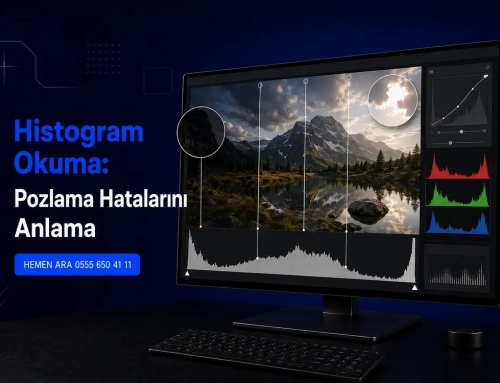
Panel açıldığında karşınıza köşeden köşeye düz bir çizgi ve altında bir histogram çıkar. Bu çizgi, girdi ve çıktı arasındaki ilişkiyi temsil eder.
Yatay eksen fotoğraftaki mevcut tonu, dikey eksen o tonun yeni değerini gösterir.
Düz çizgi hiçbir değişiklik yapmıyor demektir. Çizgiyi eğdiğiniz her nokta, o tondaki pikselleri açıp koyulaştırıyor.
Bu mantığı bir kez kavradığınızda panel korkutucu olmaktan çıkıyor.
S Eğrisi Kurmak: Klasik Kontrast Tekniği
Bu panelle yapılan en yaygın işlem, hafif bir S şekli kurmak. Bu, fotoğrafa doğal bir kontrast katıyor.

Işıklar biraz açılıp gölgeler biraz koyulaştığında göz fotoğrafı otomatik olarak “daha net” algılıyor; oysa aslında değişen sadece kontrast. Netlik filtresine dokunmadan bile fotoğraf daha keskin hissettiriyor.
Nokta ile İnce Ayar: Belirli Tonu Hedeflemek
Bazen tüm ışıkları değil, sadece belirli bir ton aralığını düzeltmek istiyorsunuz. Bu araç bunu nokta ekleyerek çözüyor.
Çapa noktaları eklemeden yaptığınız değişiklik tüm eğriyi etkiler. Belirli bir bölgeyi izole etmek istiyorsanız çapa mutlaka gerekiyor. Bu küçük detay, düzeltmenin komşu tonlara sızmasını engelliyor.
Renk Kanallarını Ayarlamak
Panelin üstündeki açılır menüden RGB dışında tek tek Kırmızı, Yeşil ve Mavi kanallarını da seçebilirsiniz.
Bu, genel ton yerine renk dengesini düzeltmek istediğinizde işe yarıyor.
Kanal bazlı düzeltme, beyaz dengesi otomatik araçların çözemediği inatçı renk kaymalarında son çare olarak işime yarıyor. Özellikle eski taranmış fotoğraflarda bu yöntem, otomatik düzeltmenin bırakabileceği yeşil veya macenta lekeyi temizliyor.
Fotoğraflarınızda Ton ve Kontrast Düzenlemesi
Fotoğraflarınızın ton dengesini ve kontrastını bu yöntemle profesyonel seviyede düzenleyebilirim. Örnek gönderin, farkı görün.
Curves Eğriler ile Levels Arasındaki Fark
İkisi de ton düzeltir ama Levels üç kaydırıcıyla sınırlıyken bu panel eğri üzerinde istediğiniz kadar nokta ekleme imkânı veriyor.
Ben genelde ikisini birbirinin alternatifi değil, tamamlayıcısı olarak kullanıyorum. Levels genel dengeyi birkaç saniyede kurar, ince işi hep bu panele bırakırım.
Panelde Bilinmesi Gerekenler
Paneli kullanmadan önce şu noktaları aklınızda tutun:

Bu notları uyguladıktan sonra panel artık korkutucu bir grafik değil, fotoğrafın tonunu size gösteren bir harita gibi görünmeye başlıyor.
Az nokta, küçük hareket kuralına uyduğunuz sürece bu araçla yapamayacağınız bir ton düzeltmesi neredeyse yok. Zamanla eğriye bakar bakmaz hangi tonun sorunlu olduğunu görmeye başlıyorsunuz.
Eğriler Panelinde Yapılan 4 Hata
Sıkça Sorulan Sorular
Sonuç
Curves eğriler, ilk bakışta karmaşık görünse de aslında en esnek ton aracı. Girdi ve çıktı ilişkisini anladığınızda korkulacak bir yanı kalmıyor.
Formülü hatırlayın: az nokta, küçük hareket, gerektiğinde çapa noktası ve kanal bazlı ince ayar.
Bugün bir fotoğrafı açıp sadece bu panelle ton dengesini kurmayı deneyin. Levels’a geri dönme ihtiyacınızın azaldığını fark edeceksiniz.
Profesyonel Renk ve Ton Düzenleme
Fotoğraflarınızın renk ve ton dengesi için %100 memnuniyet garantisi ile çalışıyorum:
Sararmış eski fotoğrafların renk dengesini düzeltmek için en çok kullanılan araç Eğriler’dir. Hasar da varsa fotoğraf tamiri ve netleştirme hizmetimiz işinizi görür.