Merhaba, ben Photoshop Uzmanı. Bir fotoğrafın “sönük” durmasının en sık sebebi karmaşık bir sorun değil, basitçe kontrast eksikliği.
Levels düzeyler paneli, bu sorunu histograma bakarak birkaç saniyede çözen en temel araçlardan biri. Photoshop’a yeni başlayanlara ilk öğrettiğim panel bu.
Bu yazıda histogramı nasıl okuyacağınızı, üç ana kaydırıcıyı nasıl kullanacağınızı ve çıktı kaydırıcısının baskı işlerinde neden önemli olduğunu anlatıyorum.

Bu Yazıda Neler Öğreneceksiniz?
Levels Düzeyler Panelini Açmadan Önce: Histogram Nedir?
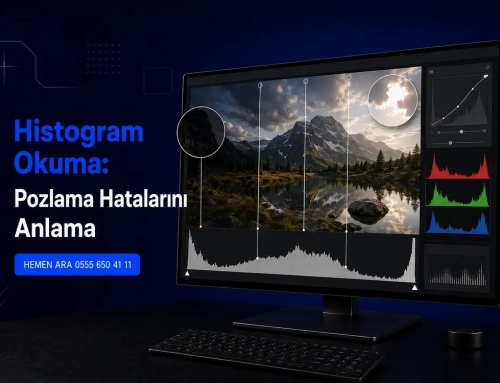
Panel açıldığında karşınıza dağlık bir grafik çıkar. Bu grafik, fotoğraftaki her tonun ne kadar piksel içerdiğini gösterir.
Sol taraf koyu tonları, sağ taraf açık tonları, orta ise orta tonları temsil eder.
Histogramı okumayı öğrendiğinizde, fotoğrafa bakmadan bile grafikten sorunu tahmin edebilir hâle geliyorsunuz. Zamanla hangi grafiğin hangi düzeltmeyi istediğini neredeyse otomatik fark ediyorsunuz.
Uç Noktaları Kırpmak: Siyah ve Beyaz Kaydırıcı
İlk iş, histogramın altındaki üç üçgen kaydırıcıdan siyah ve beyaz olanları grafiğin başladığı yere taşımak.

Bu iki kaydırıcı, fotoğrafın kullandığı ton aralığını histogramdaki gerçek veriye göre yeniden tanımlıyor. Sonuç, anında daha canlı bir kontrast. Çoğu sönük fotoğrafta bu iki adım tek başına yeterli oluyor.
Orta Tonu Dengelemek: Gri Nokta Kaydırıcısı
İki uç kaydırıcı arasındaki üçüncü, gri renkli kaydırıcı, orta tonun parlaklığını kontrol eder.
Sırayı doğru tutmak önemli: önce uçları kırpın, sonra orta tonu dengeleyin. Tersini yaparsanız uç noktaları ayarladığınızda orta ton tekrar kayar ve baştan başlamak zorunda kalırsınız.
Kanal Bazlı Düzeltme ile Renk Dengesizliği
Panelin üstündeki açılır menüden RGB yerine tek bir renk kanalı seçtiğinizde bu panel renk dengesi aracına dönüşüyor.
Bu, özellikle eski veya yanlış beyaz dengesiyle çekilmiş fotoğraflarda işe yarıyor. Taranmış eski aile fotoğraflarında sık başvurduğum bir yöntem.
Kanal bazlı düzeltme, tüm fotoğrafı tek renge boyamak yerine sadece dengesiz olan kanalı düzelttiği için daha temiz sonuç veriyor.
Fotoğraflarınızda Kontrast ve Ton Düzenlemesi
Sönük veya düşük kontrastlı fotoğraflarınızı bu yöntemle canlı hâle getirebilirim. Örnek gönderin, farkı görün.
Çıktı Kaydırıcısı Ne İşe Yarar?
Panelin altındaki ikinci çubuk, girdi değil çıktı aralığını belirler. Çoğu kullanıcı bu çubuğu hiç fark etmiyor.
Bu ayrım, dijital ekran ile baskı arasındaki fark anlaşıldığında mantıklı geliyor. İkisi aynı ton aralığını aynı şekilde göstermiyor. Baskı öncesi bir prova baskı almak, çıktı kaydırıcısına dokunmam gerekip gerekmediğini gösteriyor.
Panel Kullanırken Dikkat Edilecekler
Panelle çalışırken şu noktaları kontrol ediyorum:

Bu kontrolleri alışkanlık hâline getirdiğinizde bu panel artık deneme yanılma değil, histograma dayalı bir karar süreci hâline geliyor.
Kırpma riskini erken fark etmek, sonradan “detay geri gelmiyor” sorununu baştan önlüyor. Bu alışkanlık, özellikle baskıya gidecek işlerde geri dönüşü olmayan hatalardan koruyor.
Bu Paneli Kullanırken Yapılan 4 Hata
Sıkça Sorulan Sorular
Sonuç
Levels düzeyler, en temel ama en etkili ton araçlarından biri. Histogramı okumayı öğrendiğinizde çoğu kontrast sorununu birkaç saniyede çözebiliyorsunuz.
Formülü hatırlayın: önce uç noktaları kırpın, sonra orta tonu dengeleyin, gerekirse kanal bazlı renk düzeltmesi yapın.
Bir sonraki sönük fotoğrafınızda filtre aramadan önce Levels düzeyler panelini açın. Histogramdaki boşluğu kapatmak çoğu zaman tek başına yeterli oluyor.
Profesyonel Fotoğraf Ton Düzenleme
Fotoğraflarınızın kontrast ve ton dengesi için %100 memnuniyet garantisi ile çalışıyorum:
Solmuş eski baskıların kontrastını geri kazandırmanın ilk adımı da budur. Fotoğrafın tamamının elden geçmesi gerekiyorsa fotoğraf tamiri hizmetimize bakın.