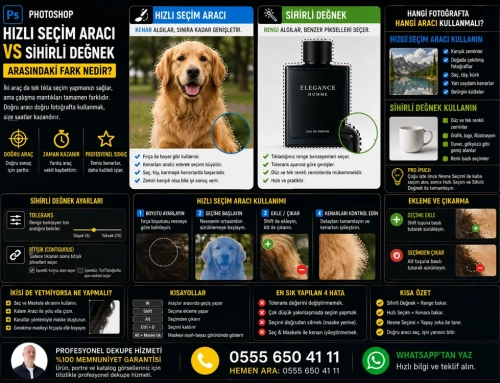
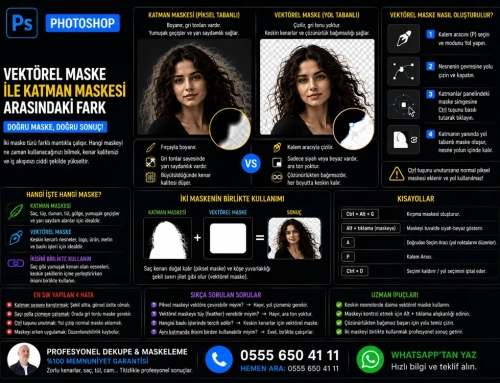
Merhaba, ben Photoshop Uzmanı. Photoshop’ta hiçbir seçim aracı ilk denemede kusursuz sonuç vermez. Ham seçim her zaman biraz tırtıklı, biraz kaymış olur.
Profesyonel işi amatör işten ayıran şey, çoğu zaman seçimden sonra atılan bu küçük adımlardır. Seçim düzenleme komutları tam da bunun içindir.
Bu yazıda seçim düzenleme komutlarını tek tek, hangi işte hangi değeri kullanmanız gerektiğiyle birlikte anlatıyorum.
Bu Yazıda Neler Öğreneceksiniz?
Seçim Düzenleme Komutları Nerede?
Hepsi tek bir menü altında toplanmış: Seç > Değiştir. Altında beş seçenek görürsünüz.
Tüy komutu ise biraz ayrı durur: Seç > Değiştir > Tüy ya da doğrudan Shift + F6 kısayolu.
Daralt: En Çok Kullandığım Komut
Bir nesneyi seçtiğinizde seçim sınırı genellikle nesnenin kenarının tam üstünden geçer. Bu da eski arka plandan bir piksellik renk şeridinin nesnede kalması demektir.
Buna fringe ya da renk halkası denir ve dekupenin en belirgin “amatör işi” işaretidir.

Bu tek adım, dekupelerimin kalitesini en çok yükselten alışkanlık oldu. Yeşil ya da mavi fon önünde çekilmiş görsellerde ise neredeyse zorunludur — o renkler kenarda kalırsa çok göze batar.
Yumuşat: Tırtıklı Kenarları Toparlamak
Sihirli Değnek gibi araçlar piksel piksel çalıştığı için kenarda merdiven basamağına benzeyen çıkıntılar bırakır.
Yumuşat komutu bu çıkıntıları yuvarlayarak sınırı akıcı hâle getirir.
Ürün dekupesinde 2 pikseli genelde aşmam. Köşeli bir kutuda yüksek değer kullanırsanız keskin köşeler yuvarlanır ve nesne bozulmuş görünür.
Tüy: Geçişin Yumuşaklığı
Tüy (Feather), seçimin kenarını bulanıklaştırarak keskin kesim hissini ortadan kaldırır. Kısayolu Shift + F6.
Doğru değer tamamen görselin çözünürlüğüne bağlıdır:
Genel kuralım şu: nesne kenarı gözle görülür şekilde bulanıklaşıyorsa değer fazladır. Tüy hissedilmemeli, sadece kesiği doğallaştırmalı.
Kenar Kalitesinde Fark Yaratalım
Dekupelerinizde renk halkası ya da tırtıklı kenar sorunu yaşıyorsanız yardımcı olabilirim. Görselinizi gönderin, farkı önizlemede görün.
Genişlet ve Kenarlık: Daha Az Bilinen İkili
Genişlet, Daralt’ın tersini yapar. Seçimi dışa büyütür.
Gölge oluştururken, nesnenin çevresine parlama eklerken ya da bir nesneyi zeminden biraz taşacak şekilde kesmek gerektiğinde işe yarar.
Kenarlık ise seçim sınırını bir şeride dönüştürür.
Bu yöntemle oluşturulan konturun katman stilindeki konturdan farkı, tamamen serbest boyanabilir olmasıdır. Dokulu ya da gradyanlı çerçeveler için tek yol budur.
Seçim Düzenleme İçin İş Türüne Göre Değerler
Yıllar içinde oturmuş, çoğu işte doğrudan uyguladığım başlangıç değerleri şunlar:

Bunlar kesin kurallar değil, başlangıç noktaları. Görselin çözünürlüğü ve kenar yapısı değiştikçe değerleri yukarı aşağı oynatmanız gerekir. Ama her seferinde sıfırdan düşünmek yerine buradan başlamak ciddi zaman kazandırıyor.
Seçim Düzenlerken Yapılan 4 Hata
Sıkça Sorulan Sorular
Sonuç
Seçim yapmak işin yarısı; asıl kalite farkı sonrasında atılan bu küçük adımlarda yaratılıyor. Özellikle 1 piksellik daraltma alışkanlığını edinin.
Bugün bir ürün fotoğrafı dekupe edin ve iki versiyon çıkarın: biri ham seçimle, diğeri 1 px daraltma ve 0,5 px tüy ile. İkisini koyu bir zemine koyup karşılaştırın. Farkı gördüğünüzde bu iki adımı bir daha atlamayacaksınız.
Profesyonel Dekupe ve Kenar Rötuşu
Görselleriniz için %100 memnuniyet garantisi ile çalışıyorum. Beğenmezseniz ücret ödemezsiniz: