Merhaba, ben Photoshop Uzmanı. Sihirli Değnek çoğu kişinin bildiği araç, ama onun çok daha yetenekli bir kardeşi var: Renk Aralığı (Color Range).
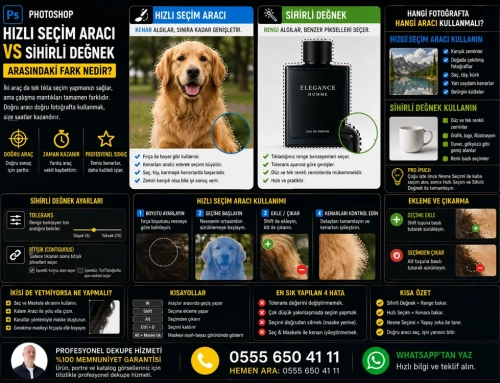
İkisi de renge bakarak seçim yapar. Fark şu: Sihirli Değnek keskin bir sınır çizer, Renk Aralığı ise yumuşak geçişli bir seçim üretir.
Yarı saydam kenarlarda, gökyüzünde ve cilt tonlarında bu fark her şeyi değiştirir. Bu yazıda komutu sıfırdan anlatıyorum.
Bu Yazıda Neler Öğreneceksiniz?
Renk Aralığı Neden Daha İyi Sonuç Verir?
Sihirli Değnek bir pikseli ya seçer ya seçmez; arada gri bölge yoktur. Bu yüzden kenarlarda basamak basamak bir görüntü oluşur.
Renk Aralığı ise her piksele 0 ile 255 arasında bir değer atar. Yani bir piksel “yüzde altmış seçili” olabilir.
Bu tek fark, komutu profesyonel iş akışının kalıcı bir parçası hâline getiriyor. Ben stüdyo çekimlerinde neredeyse her zaman değnek yerine bunu kullanıyorum.
Komut Nasıl Kullanılır?
Menüde biraz gizli durur ama kullanımı son derece basittir.

Damlalıkla pencere içindeki küçük önizlemeye değil, doğrudan fotoğrafın üzerine tıklamanız daha isabetli sonuç verir. Küçük önizleme yanıltıcı olabiliyor.
Bulanıklık Ayarı: İşin Kalbi
Bulanıklık (Fuzziness), tıkladığınız renge ne kadar benzeyen tonların da seçileceğini belirler. Tek kritik ayar budur.
Kaydırıcıyı sürüklerken önizlemeye bakın. Konunun kenarları grileşmeye başladığı an durun — o nokta genellikle en doğru değerdir.
Yeşil fon önünde çekilmiş bir çekimde bulanıklığı 40 civarında bırakıp saç uçlarındaki geçişi korumak, benim standart başlangıcım.
Birden Fazla Renk Seçmek
Zemin tek renk olmayabilir. Gölgeli bir beyaz fonda hem beyaz hem açık gri bulunur.
Bu durumda pencerede üç damlalık simgesi işinize yarar:
Pratikte şöyle çalışıyorum: önce zeminin en açık yerine tıklıyorum, sonra Shift ile en koyu gölgesine. İki tık, tüm zemini kapsıyor.
Stüdyo Çekimleriniz için Profesyonel Dekupe
Fon önünde çekilmiş ürün ve portre fotoğraflarınızı temiz bir şekilde ayırayım. Görselinizi gönderin, önizlemeyi görün, sonra karar verin.
Hazır Seçenekler: Ten Rengi ve Gökyüzü
Pencerenin üstündeki açılır menüde damlalık dışında hazır seçenekler de var. İkisi gerçekten işe yarıyor.
Ten rengi seçeneğini cilt rötuşunda sürekli kullanıyorum: cildi seçip ayrı bir ayarlama katmanıyla tonunu düzeltmek, arka planı hiç bozmadan portreyi iyileştirmenin en temiz yolu.
Yerelleştirilmiş Renk Kümeleri
Pencerenin altındaki Yerelleştirilmiş Renk Kümeleri kutusu, çoğu kişinin fark etmediği ama çok değerli bir seçenek.
İşaretlediğinizde Aralık kaydırıcısı aktifleşir. Bu kaydırıcı, seçimi tıkladığınız noktanın çevresiyle sınırlar.
Örneğin bir masada duran kırmızı elmayı seçmek istiyorsunuz ama arka planda da kırmızı bir perde var. Bu kutuyu işaretleyip aralığı daraltırsanız yalnızca elma seçilir. Bu özelliği bilmek, dakikalarca sürecek düzeltmeden kurtarıyor.
Renk Aralığında Yapılan 4 Hata
Sıkça Sorulan Sorular
Sonuç
Renk Aralığı, Sihirli Değnek’in yapamadığını yapan araç. Ara tonları koruyabildiği için sonuç her zaman daha doğal görünür.
Bugün fon önünde çekilmiş bir fotoğraf açın ve aynı zemini iki yöntemle de seçin. Maskeleri Alt + tık ile yan yana inceleyin. Aradaki farkı bir kez gördüğünüzde hangisini ne zaman kullanacağınız netleşecek.
Profesyonel Seçim ve Dekupe Hizmeti
Zorlu kenarlı görselleriniz için %100 memnuniyet garantisi ile çalışıyorum: