Merhaba, ben Photoshop Uzmanı. Photoshop öğrenmeye başlayan birine tek bir konu öğretebilecek olsam, tereddütsüz katmanları seçerdim.
Çünkü photoshop katman mantığını kavramadan yapılan her şey er ya da geç duvara toslar. Silinen bir detay geri gelmez, değiştirilen bir renk eski hâline dönmez.
Bu yazıda katmanların ne olduğunu, nasıl düşünmeniz gerektiğini ve günlük işlerde nasıl kullanıldığını sıfırdan anlatıyorum.
Bu Yazıda Neler Öğreneceksiniz?
Photoshop Katman Nedir? En Kolay Benzetme
Katmanları üst üste konmuş şeffaf asetatlar gibi düşünün. Her asetatın üzerine ayrı bir şey çizersiniz.
Yukarıdan baktığınızda hepsi birleşip tek bir görüntü oluşturur. Ama istediğiniz asetatı çekip çıkarabilir, sırasını değiştirebilir ya da saydamlığını azaltabilirsiniz.
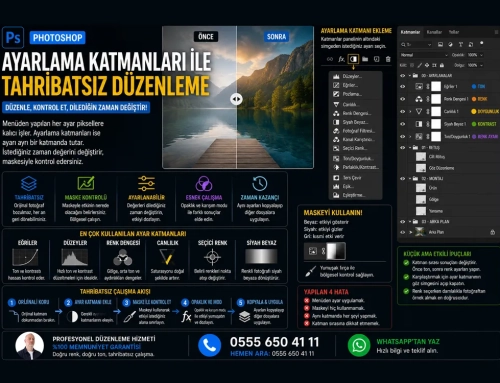
Katmanlar paneli (F7 tuşu) bu asetat destesinin tepeden görünümüdür. Listenin en üstündeki katman, görüntüde de en öndedir.
Photoshop Katman Sırası Neden Bu Kadar Önemli?
Yeni başlayanların en sık yaşadığı sorun şudur: bir şey ekliyorlar ama görünmüyor. Sebep neredeyse her zaman aynıdır — katman yanlış sıradadır.

Bir şey görünmüyorsa önce şunu kontrol edin: göz simgesi açık mı, katman doğru sırada mı, opaklık sıfıra mı düşmüş? Sorunların çoğu bu üçünden biridir.
Opaklık ve Dolgu: Aradaki İnce Fark
Panelin üstünde iki benzer ayar vardır: Opaklık ve Dolgu. Çoğu kişi ikisini aynı sanır ama önemli bir farkları var.
Bu fark tipografide çok işe yarar. Yazının içini tamamen şeffaf yapıp sadece konturunu bırakmak isterseniz Dolgu’yu sıfıra çekersiniz. Opaklığı sıfıra çekerseniz kontur da kaybolur.
Photoshop Katman Türleri: Hepsi Aynı Değil
Panelde göreceğiniz katmanlar farklı türlerde olabilir. Her birinin ayrı bir işi vardır:
Bu türler içinde en çok kullandığım ayarlama katmanları. Renk ayarını doğrudan fotoğrafa uygulamak yerine üstüne bir ayarlama katmanı koymak, istediğiniz zaman geri dönebilmeniz demek.
Karmaşık Bir Çalışma mı Var?
Katmanlı montaj, kolaj ya da kurumsal görsel çalışmalarınızda yardımcı olabilirim. Fikrinizi anlatın, düzenli ve teslim edilebilir bir dosya hazırlayayım.
Gruplama ile Düzen Kurmak
Bir çalışma büyüdükçe katman sayısı hızla artar. Otuz katmanlı bir dosyada aradığınızı bulmak dakikalar alabilir.
Çözüm basit: gruplayın.
Müşteriye teslim edeceğiniz dosyalarda bu düzen ayrıca profesyonellik göstergesi. Dosyayı açan başka bir tasarımcı ne nerede bulacağını anında görüyor.
Her Gün Kullanacağınız Kısayollar
Katmanlarla çalışırken elimin otomatik gittiği tuşlar şunlar:

Özellikle Ctrl + J‘yi alışkanlık hâline getirin. Bir fotoğrafa müdahale etmeden önce katmanı çoğaltmak, sizi “keşke geri alabilseydim” anından kurtaran en basit sigortadır.
Ctrl + Shift + Alt + E ise görünen her şeyi yeni bir katmana damgalar. Alttaki katmanlar korunur; üstte birleşik bir kopya oluşur. Keskinleştirme gibi son işlemleri hep bu katmanda yapıyorum.
Katmanlarla Çalışırken Yapılan 4 Hata
Sıkça Sorulan Sorular
Sonuç
Photoshop katman sistemi, programın tamamının üzerine kurulduğu temel. Bu mantığı oturttuğunuzda geri kalan her araç çok daha anlaşılır hâle geliyor.
Üç alışkanlık edinin, yeter: her müdahaleden önce Ctrl + J, her katmana anlamlı bir isim, her renk ayarı için ayarlama katmanı.
Bu üçü, işinizi bir haftada gözle görülür şekilde düzene sokacak.
Profesyonel Photoshop Desteği
Tasarım ve düzenleme işlerinizde %100 memnuniyet garantisi ile yanınızdayım: