Merhaba, ben Photoshop Uzmanı. Bir dosyayı açıp elli tane “Katman 12 kopya 3” gördüğünüzde ne hissettiğinizi biliyorum.

Katman gruplama, sadece estetik bir mesele değil. Doğrudan çalışma hızınızı ve müşteri revizyonlarına verdiğiniz tepki süresini etkiliyor.

Bu yazıda yıllardır kullandığım dosya düzenini, isimlendirme mantığını ve teslim standartlarımı paylaşıyorum.

Bu Yazıda Neler Öğreneceksiniz?

  • Grup oluşturma ve iç içe grup kullanma
  • Anlamlı isimlendirme kuralları
  • Renk etiketleriyle hızlı görsel ayrım
  • Grup maskesi ile toplu maskeleme
  • Teslim edilebilir dosya standartları

Katman Gruplama Nasıl Yapılır?

Katman gruplama uygulaması tek kısayoldan ibaret ama etkisi büyük.

Photoshop'ta düzenli dosya yapısı kurmanın dört adımı
  • Birbiriyle ilgili katmanları Shift ya da Ctrl ile seçin.
  • Ctrl + G tuşlarına basın; bir klasör oluşur.
  • Klasörün adına çift tıklayıp anlamlı bir isim verin.
  • Grubun üçgenine tıklayarak içeriğini katlayın; panel bir anda sadeleşir.

Grupları iç içe de koyabilirsiniz. Örneğin “ÜRÜN” grubunun içinde “Gölge”, “Yansıma” ve “Rötuş” alt grupları olabilir. Photoshop on seviyeye kadar iç içe gruplamayı destekler.

İsimlendirme: İki Gün Sonraki Siz İçin

Katmanlara isim vermek zaman kaybı gibi görünür. Ta ki dosyayı iki hafta sonra tekrar açana kadar.

Kendime koyduğum kural basit: isim, katmanın ne olduğunu değil ne işe yaradığını anlatmalı.

  • Kötü: “Katman 7” · İyi: “Ürün gölgesi”
  • Kötü: “Eğriler 1” · İyi: “Gökyüzü karartma”
  • Kötü: “Kopya 4” · İyi: “Cilt yumuşatma %40”

Gruplarda numaralı önek kullanıyorum: “01 – YAZILAR”, “02 – GRAFİKLER” gibi. Böylece sıralama gözle anında takip edilebiliyor ve dosyayı açan başka biri de mantığı hemen kavrıyor.

Renk Etiketleri ile Görsel Ayrım

İsim vermek yetmediğinde renk devreye giriyor. Katmana sağ tıklayıp bir renk seçtiğinizde panelde o satır renklenir.

Ben şu sistemi kullanıyorum:

  • Kırmızı: Dokunulmaması gereken orijinal katmanlar.
  • Sarı: Üzerinde hâlâ çalıştığım, bitmemiş bölümler.
  • Yeşil: Tamamlanmış ve onaylanmış bölümler.
  • Mavi: Müşteriye gösterilecek alternatif versiyonlar.

Bu sistem özellikle uzun süren projelerde işe yarıyor. Dosyayı bir hafta sonra açtığınızda nerede kaldığınızı renklerden anında anlıyorsunuz.

Katman Gruplama ile Toplu Maskeleme

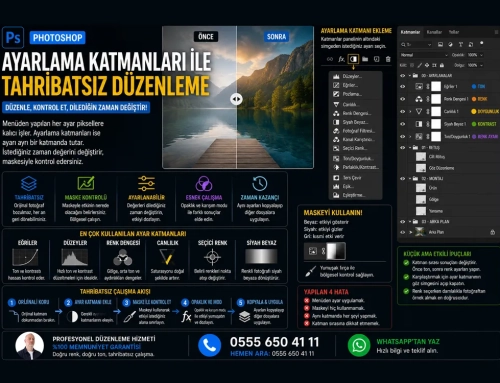
Grupların en güçlü ama en az bilinen özelliği bu. Bir gruba maske eklediğinizde maske, içindeki tüm katmanları birden etkiler.

  • Gruba tıklayın, panel altındaki maske simgesine basın.
  • Maskeyi siyahla boyadığınız yerde grubun tamamı gizlenir.
  • İçerideki katmanların kendi maskeleri de çalışmaya devam eder.
  • İki maske birleşerek nihai sonucu oluşturur.

Bir montajda eklediğiniz tüm öğeleri belirli bir alanla sınırlamak istediğinizde bu yöntem tek çözüm. Her katmana ayrı ayrı maske çizmek yerine gruba tek maske koyarsınız.

Karmaşık Projeleriniz için Destek

Çok katmanlı montaj ve katalog çalışmalarında düzenli, teslim edilebilir dosyalar hazırlıyorum. Projenizi anlatın, birlikte planlayalım.

Kilitleme ve Gizleme Refleksleri

Düzenin bir parçası da yanlışlıkla bozmayı önlemek. Panelin üstündeki kilit simgeleri tam bunun için var.

  • Tümünü kilitle: Katmana hiçbir müdahale yapılamaz. Bitmiş bölümler için idealdir.
  • Konumu kilitle: İçerik düzenlenebilir ama katman taşınamaz. Yerine oturmuş öğeler için kullanın.
  • Saydam pikselleri kilitle: Sadece dolu alanlara boyama yapılır. Bir nesnenin rengini değiştirirken dışarı taşmayı önler.

Bir katmanın göz simgesine Alt ile tıklarsanız diğer tüm katmanlar gizlenir. Karmaşık dosyalarda bir öğeyi tek başına incelemenin en hızlı yolu bu; tekrar Alt + tık ile eski görünüme dönersiniz.

Teslim Edilebilir Dosya Standardı

Müşteriye ya da ekip arkadaşına dosya gönderirken uyduğum kontrol listesi şu:

Photoshop dosyalarında kullanılan standart grup yapısı listesi
  • Bütün katmanların anlamlı bir adı olsun.
  • Kullanılmayan ve gizli katmanları silin — dosyayı hem küçültür hem sadeleştirir.
  • Grupları katlanmış (kapalı) hâlde bırakın; dosya açıldığında panel temiz görünsün.
  • En üstte düzleştirilmiş bir önizleme katmanı bulunsun.
  • Dosya adına tarih ve versiyon ekleyin: urun-katalog-v3-2026-08-11.psd

Bu standart, dosyayı teslim aldıktan sonra kimsenin size “bu neydi?” diye sormamasını sağlıyor. Ajanslarla çalışıyorsanız bu tür bir düzen profesyonellik göstergesi olarak da algılanıyor.

Dosya Düzeninde Yapılan 4 Hata

  • İsimlendirmeyi sona bırakmak: “Sonra düzenlerim” diye başlanan hiçbir dosya düzenlenmedi. Katmanı oluştururken adlandırın.
  • Gruplamadan çalışmak: Yirmi katmanı geçtiğiniz anda gruplamaya başlayın; sonra toplamak çok daha zahmetli.
  • Gizli katmanları biriktirmek: Kullanmadığınız denemeler dosyayı şişirir ve kafa karıştırır. Silmekten çekinmeyin.
  • Tek versiyon üzerinde çalışmak: Önemli aşamalarda dosyayı yeni bir versiyon numarasıyla kaydedin; geri dönmeniz gerekebilir.

Sıkça Sorulan Sorular

Photoshop on seviyeye kadar destekler. Ancak pratikte üç seviyeyi geçmemenizi öneririm; daha fazlası dosyayı takip etmeyi kolaylaştırmak yerine zorlaştırır.

Gruba sağ tıklayıp Grubu Birleştir derseniz tek katmana dönüşür. Ancak bu işlemden sonra içindeki katmanlara erişemezsiniz. Alternatif olarak grubu akıllı nesneye dönüştürürseniz hem tek öğe gibi davranır hem içeriği korunur.

Grubun varsayılan modu Geçir‘dir ve içindeki katmanlar gruba girmemiş gibi davranır. Grubu Normal moda alırsanız grup önce kendi içinde birleşir, sonra alttakiyle etkileşir. Bu fark özellikle ayarlama katmanlarında belirgin sonuç değişikliği yaratır.

Doğrudan bir özellik yok. Ancak bir dosyayı yerleştirdiğinizde katman adı otomatik olarak dosya adını alır. Bu yüzden kaynak dosyalarınızı düzgün adlandırmak, Photoshop içindeki düzeni de kendiliğinden iyileştiriyor.

Hayır, tamamen görsel bir işaretlemedir ve yalnızca katman panelinde görünür. Çıktıya, baskıya ya da dışa aktarılan dosyaya hiçbir etkisi olmaz. Rahatça kullanabilirsiniz.

Doğrudan bir hız kazancı sağlamaz, ancak katlanmış gruplar panelin çizim yükünü azalttığı için çok katmanlı dosyalarda arayüz gözle görülür şekilde akıcılaşır. Asıl kazanç sizin arama sürenizde: aradığınızı saniyeler içinde bulmak, günde onlarca kez tekrarlandığında ciddi zaman demek.

Kullanılmayan katmanları silmek ve bitmiş grupları akıllı nesneye dönüştürmek belirgin fark yaratır. Ayrıca Dosya > Farklı Kaydet ile yeniden kaydetmek, birikmiş geçmiş verisini temizlediği için dosyayı gözle görülür şekilde küçültür.

Sonuç

Katman gruplama, hızlı çalışmanın görünmez altyapısı. Katman aramakla geçen her dakika, tasarıma ayıramadığınız bir dakikadır.

Bugün açacağınız dosyada iki kural uygulayın: her katmanı oluştururken adlandırın ve beşten fazla katman biriktiğinde gruplayın.

Bir hafta sonra eski dosyalarınıza dönmek istemeyeceksiniz.

Profesyonel Photoshop Hizmeti

Tasarım ve düzenleme işlerinizde %100 memnuniyet garantisi ile yanınızdayım: