Merhaba, ben Photoshop Uzmanı. Photoshop öğrenmeye başlayan birine tek bir konu öğretebilecek olsam, tereddütsüz katmanları seçerdim.

Çünkü photoshop katman mantığını kavramadan yapılan her şey er ya da geç duvara toslar. Silinen bir detay geri gelmez, değiştirilen bir renk eski hâline dönmez.

Bu yazıda katmanların ne olduğunu, nasıl düşünmeniz gerektiğini ve günlük işlerde nasıl kullanıldığını sıfırdan anlatıyorum.

Bu Yazıda Neler Öğreneceksiniz?

  • Katmanların üst üste binen şeffaf asetatlar gibi çalışması
  • Katman sırasının neden bu kadar önemli olduğu
  • Opaklık ve Dolgu ayarları arasındaki fark
  • Farklı katman türleri ve ne işe yaradıkları
  • Gruplama ile düzenli dosya yapısı kurma

Photoshop Katman Nedir? En Kolay Benzetme

Katmanları üst üste konmuş şeffaf asetatlar gibi düşünün. Her asetatın üzerine ayrı bir şey çizersiniz.

Yukarıdan baktığınızda hepsi birleşip tek bir görüntü oluşturur. Ama istediğiniz asetatı çekip çıkarabilir, sırasını değiştirebilir ya da saydamlığını azaltabilirsiniz.

  • Bir katmandaki değişiklik diğerlerini etkilemez.
  • Üstteki katman, altındakini kapatır.
  • Katmanın boş (şeffaf) alanlarından alttaki görünür.
  • Katman sırasını istediğiniz zaman değiştirebilirsiniz.

Katmanlar paneli (F7 tuşu) bu asetat destesinin tepeden görünümüdür. Listenin en üstündeki katman, görüntüde de en öndedir.

Photoshop Katman Sırası Neden Bu Kadar Önemli?

Yeni başlayanların en sık yaşadığı sorun şudur: bir şey ekliyorlar ama görünmüyor. Sebep neredeyse her zaman aynıdır — katman yanlış sıradadır.

Photoshop'ta katmanlarla çalışmanın dört temel adımı
  • Bir yazının fotoğrafın üstünde görünmesi için yazı katmanı üstte olmalı.
  • Arka plan görseli her zaman listenin en altında durur.
  • Katmanı taşımak için Ctrl + [ ve Ctrl + ] kısayollarını kullanın.
  • Sürükleyerek de sıralayabilirsiniz.

Bir şey görünmüyorsa önce şunu kontrol edin: göz simgesi açık mı, katman doğru sırada mı, opaklık sıfıra mı düşmüş? Sorunların çoğu bu üçünden biridir.

Opaklık ve Dolgu: Aradaki İnce Fark

Panelin üstünde iki benzer ayar vardır: Opaklık ve Dolgu. Çoğu kişi ikisini aynı sanır ama önemli bir farkları var.

  • Opaklık, katmanın her şeyini saydamlaştırır — içerik ve katman stilleri dahil.
  • Dolgu yalnızca içeriği saydamlaştırır; gölge, kontur gibi katman stilleri tam görünür kalır.

Bu fark tipografide çok işe yarar. Yazının içini tamamen şeffaf yapıp sadece konturunu bırakmak isterseniz Dolgu’yu sıfıra çekersiniz. Opaklığı sıfıra çekerseniz kontur da kaybolur.

Photoshop Katman Türleri: Hepsi Aynı Değil

Panelde göreceğiniz katmanlar farklı türlerde olabilir. Her birinin ayrı bir işi vardır:

  • Piksel katmanı: Normal fotoğraf ve boyama katmanı.
  • Yazı katmanı: Düzenlenebilir metin taşır; T simgesiyle gösterilir.
  • Şekil katmanı: Vektörel form; büyütünce bozulmaz.
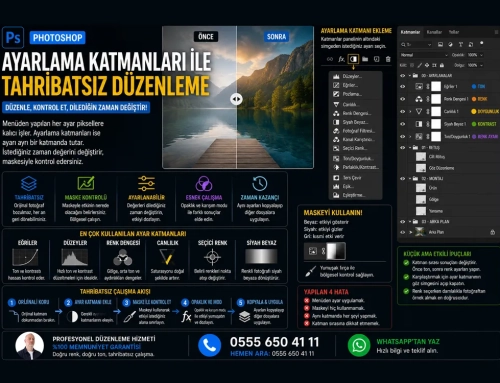
  • Ayarlama katmanı: Renk ve ton ayarını tahribatsız uygular.
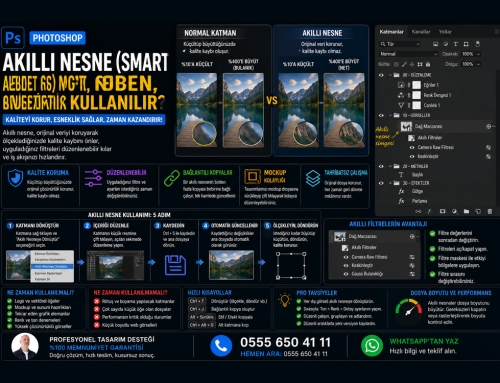
  • Akıllı nesne: İçeriği kapsül gibi saklar, tekrar tekrar boyutlandırılabilir.

Bu türler içinde en çok kullandığım ayarlama katmanları. Renk ayarını doğrudan fotoğrafa uygulamak yerine üstüne bir ayarlama katmanı koymak, istediğiniz zaman geri dönebilmeniz demek.

Karmaşık Bir Çalışma mı Var?

Katmanlı montaj, kolaj ya da kurumsal görsel çalışmalarınızda yardımcı olabilirim. Fikrinizi anlatın, düzenli ve teslim edilebilir bir dosya hazırlayayım.

Gruplama ile Düzen Kurmak

Bir çalışma büyüdükçe katman sayısı hızla artar. Otuz katmanlı bir dosyada aradığınızı bulmak dakikalar alabilir.

Çözüm basit: gruplayın.

  • Birbiriyle ilgili katmanları Shift ile seçin.
  • Ctrl + G ile gruplayın.
  • Gruba anlamlı bir isim verin: “Arka Plan”, “Ürün”, “Yazılar”.
  • Grubun göz simgesini kapatarak tüm bölümü tek hamlede gizleyebilirsiniz.

Müşteriye teslim edeceğiniz dosyalarda bu düzen ayrıca profesyonellik göstergesi. Dosyayı açan başka bir tasarımcı ne nerede bulacağını anında görüyor.

Her Gün Kullanacağınız Kısayollar

Katmanlarla çalışırken elimin otomatik gittiği tuşlar şunlar:

Photoshop katman kısayolları listesi

Özellikle Ctrl + J‘yi alışkanlık hâline getirin. Bir fotoğrafa müdahale etmeden önce katmanı çoğaltmak, sizi “keşke geri alabilseydim” anından kurtaran en basit sigortadır.

Ctrl + Shift + Alt + E ise görünen her şeyi yeni bir katmana damgalar. Alttaki katmanlar korunur; üstte birleşik bir kopya oluşur. Keskinleştirme gibi son işlemleri hep bu katmanda yapıyorum.

Katmanlarla Çalışırken Yapılan 4 Hata

  • Tek katmanda çalışmak: Her şeyi arka plan katmanına uygulamak, geri dönüşü olmayan bir yol.
  • Katmanlara isim vermemek: “Katman 12 kopya 3” adında bir dosyada iki gün sonra hiçbir şey bulamazsınız.
  • Erken düzleştirmek: Görüntüyü düzleştirmek dosyayı küçültür ama tüm esnekliği yok eder. Teslimden önce, kopya üzerinde yapın.
  • Ayarları doğrudan uygulamak: Renk ve ton ayarlarını menüden değil, ayarlama katmanı olarak uygulayın.

Sıkça Sorulan Sorular

Photoshop pratikte binlerce katmanı destekler; sınırı bilgisayarınızın belleği belirler. Ancak katman sayısı arttıkça dosya büyür ve program yavaşlar. Yüzlerce katmana çıkıyorsanız gruplamak ve bitmiş bölümleri akıllı nesneye dönüştürmek işleri hızlandırır.

Arka plan katmanı varsayılan olarak kilitlidir. Yanındaki kilit simgesine tıklayarak ya da katmana çift tıklayıp isim vererek normal katmana dönüştürebilirsiniz. Bundan sonra taşıyabilir, maske ekleyebilir ve saydamlık verebilirsiniz.

Evet, belirgin şekilde küçültür. Ancak birleştirdikten sonra o katmanları ayırmanız mümkün olmaz. Ben teslim dosyasını düzleştirip, katmanlı çalışma dosyasını ayrıca arşivliyorum. Müşteri revizyon istediğinde arşivdeki dosyaya dönüyorum.

Ctrl + Z ile hemen geri alabilirsiniz. Daha eski bir adıma dönmek için Geçmiş (History) panelini kullanın. Ancak dosyayı kapatıp açtıysanız geçmiş silinir; bu yüzden önemli aşamalarda dosyayı farklı isimle kaydetmek iyi bir alışkanlıktır.

Pencere > Katmanlar menüsünden ya da doğrudan F7 tuşuyla geri açabilirsiniz. Panelleri tamamen dağıttıysanız Pencere > Çalışma Alanı > Temel Öğeleri Sıfırla diyerek varsayılan düzene dönebilirsiniz.

Hayır. Katman stili tek bir katmana gölge, kontur, parlaklık gibi efektler ekler. Ayarlama katmanı ise altındaki tüm katmanların rengini ve tonunu etkiler. Ayarlama katmanını tek katmanla sınırlamak isterseniz kırpma maskesi kullanırsınız.

Sonuç

Photoshop katman sistemi, programın tamamının üzerine kurulduğu temel. Bu mantığı oturttuğunuzda geri kalan her araç çok daha anlaşılır hâle geliyor.

Üç alışkanlık edinin, yeter: her müdahaleden önce Ctrl + J, her katmana anlamlı bir isim, her renk ayarı için ayarlama katmanı.

Bu üçü, işinizi bir haftada gözle görülür şekilde düzene sokacak.

Profesyonel Photoshop Desteği

Tasarım ve düzenleme işlerinizde %100 memnuniyet garantisi ile yanınızdayım: